
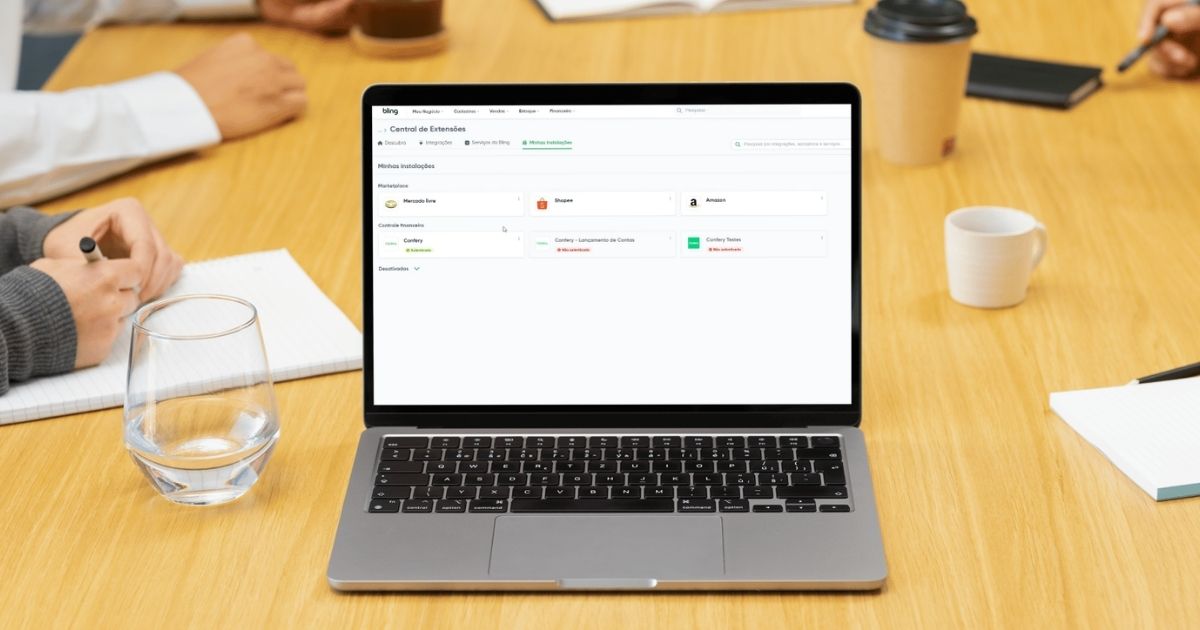
Se você vende em marketplaces e utiliza o Bling como ERP, configurar corretamente a parte financeira é uma etapa importante para que as baixas automáticas de contas a receber aconteçam de forma organizada.
Antes de automatizar o processo, é necessário garantir que o Bling saiba identificar cada marketplace, direcionar corretamente os recebimentos e categorizar as movimentações financeiras. Uma configuração incorreta pode fazer com que uma venda seja associada à conta financeira errada ou que determinadas informações não sejam refletidas corretamente nos indicadores financeiros.
Neste guia, você vai entender como configurar o Bling para a baixa automática de contas a receber de vendas realizadas em marketplaces como Mercado Livre, Shopee e Amazon, além de entender como essas configurações se relacionam com o controle financeiro e o DRE Gerencial.
Por que configurar o Bling corretamente para a baixa de contas?
A baixa de contas é o processo que registra no ERP que uma conta a receber foi efetivamente recebida. Para quem vende em marketplaces, esse processo pode envolver um grande volume de pedidos e diferentes taxas, comissões, fretes e datas de repasse.
Quando a baixa é feita manualmente, é necessário localizar os recebimentos, conferir os valores e registrar cada movimentação no ERP. Já com a automação, a Confery utiliza as informações conciliadas para realizar a baixa automática das contas a receber no Bling.
Mas, para que isso funcione corretamente, o ERP precisa estar preparado.
A configuração envolve principalmente:
- criação das contas financeiras dos marketplaces;
- configuração das formas de pagamento;
- associação dos IDs de pagamento às respectivas formas de pagamento;
- configuração das integrações dos marketplaces;
- categorização das receitas e despesas para o DRE Gerencial.
1. Crie as contas financeiras dos marketplaces
O primeiro passo é criar no Bling as contas financeiras que serão utilizadas para os recebimentos dos marketplaces.
Neste artigo utilizamos o Mercado Pago como exemplo para o Mercado Livre, mas o mesmo princípio pode ser aplicado às demais plataformas.
No Bling, acesse:
Configurações → Finanças → Gerenciar contas financeiras
Depois, selecione a opção para incluir uma nova conta financeira.
A conta deve ser configurada como uma conta de recebimento, utilizada para registrar os pagamentos provenientes das vendas realizadas nos marketplaces.
Por exemplo, para o Mercado Livre, você pode criar uma conta financeira vinculada ao Mercado Pago. Para Shopee e Amazon, o mesmo processo deve ser realizado, utilizando as respectivas contas.
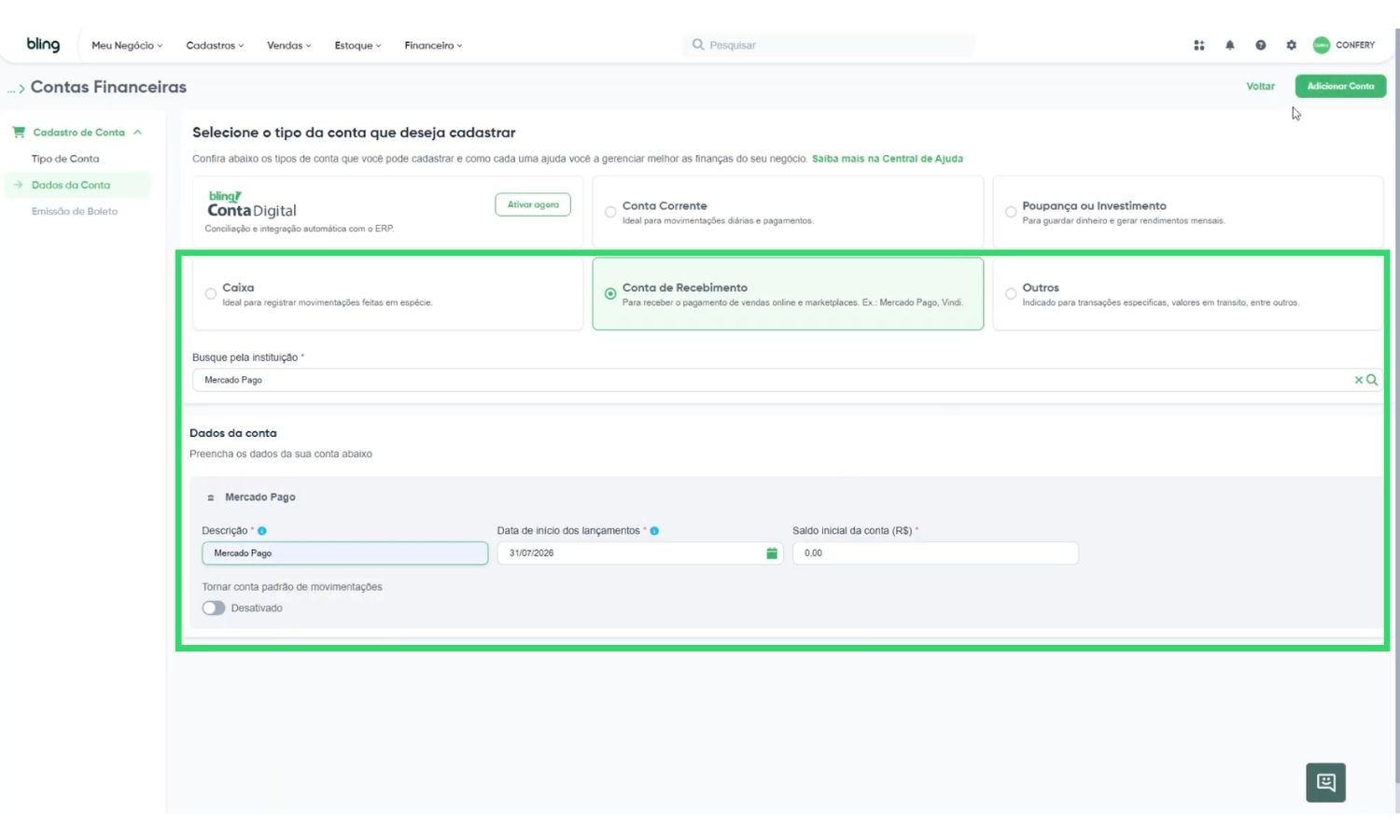
É importante que cada marketplace tenha sua própria configuração, pois isso facilita a organização dos recebimentos e permite que as movimentações sejam direcionadas corretamente dentro do ERP.
2. Configure as formas de pagamento
Depois de criar as contas financeiras, é necessário configurar as formas de pagamento.
No Bling, acesse novamente:
Configurações → Finanças → Gerenciar formas de pagamento
A recomendação é utilizar o próprio nome do marketplace ou da conta utilizada para o recebimento.
Por exemplo:
- Mercado Pago;
- Shopee;
- Amazon;
- Magalu;
- TikTok Shop.
Ao criar a forma de pagamento, ela deve ser direcionada para Contas a Receber e vinculada à conta financeira correspondente.
Assim, quando uma venda entrar no Bling, o ERP saberá para onde direcionar aquele recebimento e a Confery poderá utilizar essa estrutura para realizar a baixa automática posteriormente.
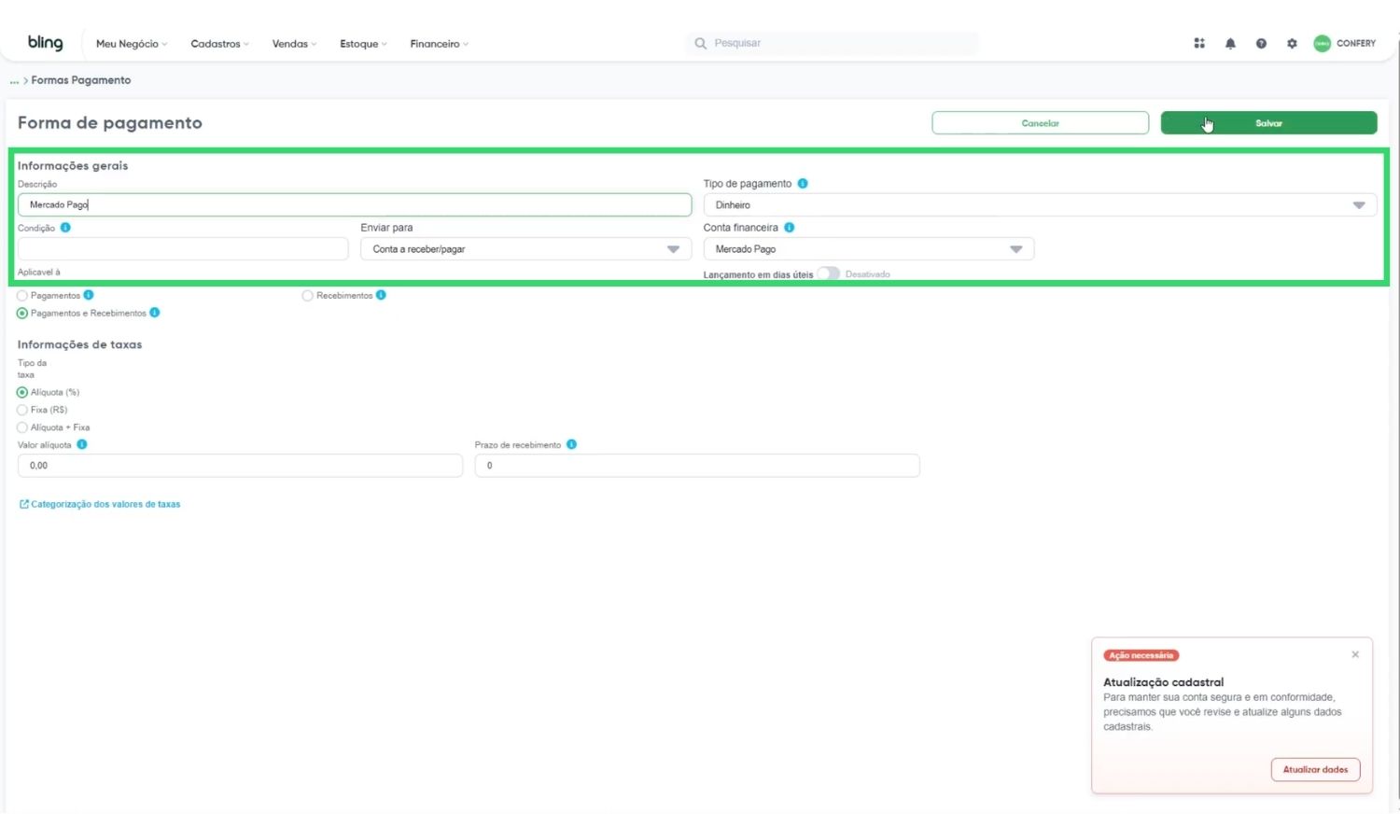
O ideal é manter uma relação clara entre marketplace → forma de pagamento → conta financeira. Essa organização reduz o risco de os recebimentos serem direcionados para uma conta incorreta.
3. Configure os IDs de pagamento das integrações
Essa é uma das etapas mais importantes da configuração.
Cada integração de marketplace possui diferentes IDs de pagamento, que são códigos utilizados pelo Bling para identificar as formas de pagamento das vendas.
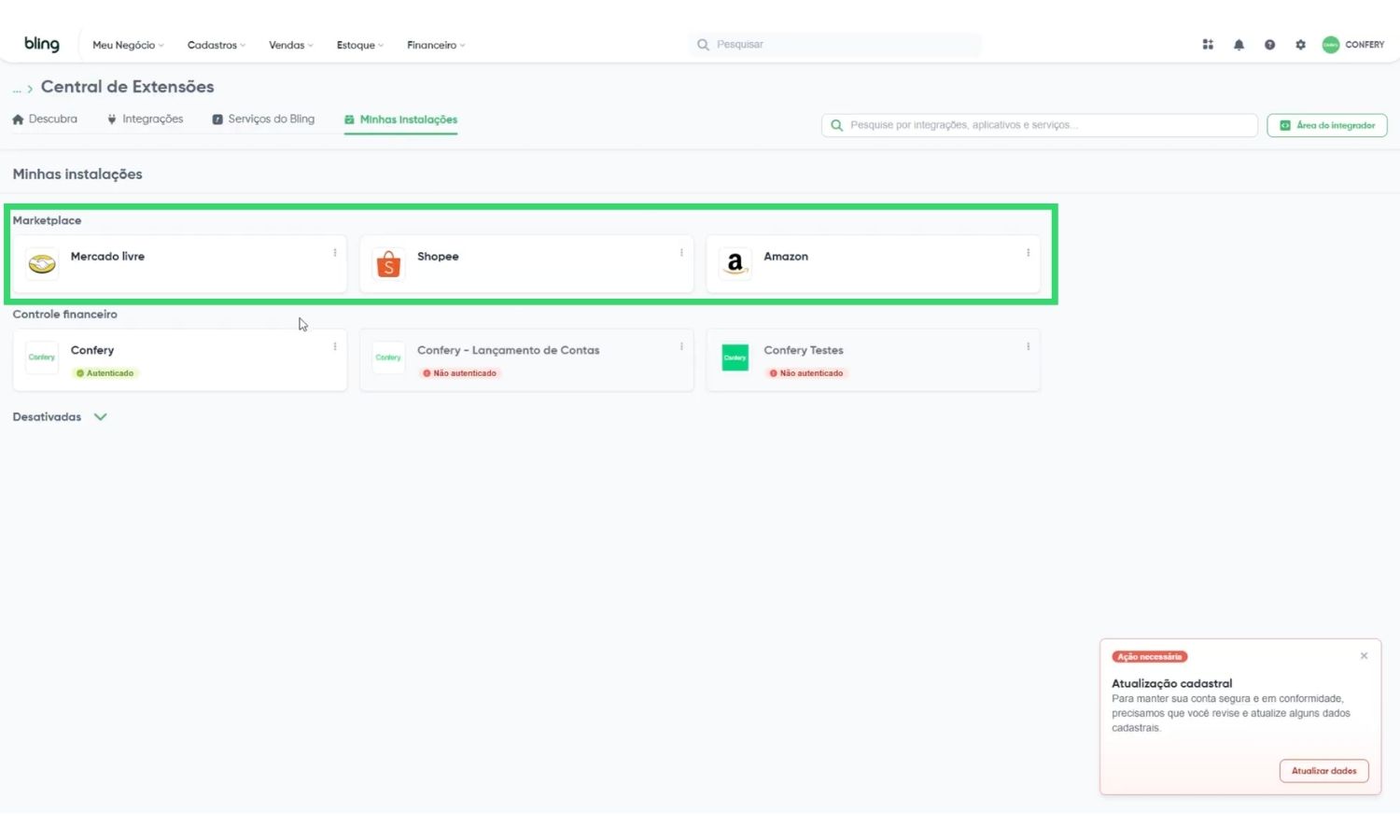
Para configurar esses códigos, acesse a área de integrações do Bling:
Central de Extensões → Minhas instalações
Depois, entre na integração do marketplace que deseja configurar.
Mercado Livre
Dentro da integração do Mercado Livre, acesse a parte de vendas e localize a configuração de Meio de Pagamento.
Nesse campo, você encontrará os IDs de pagamento utilizados pelo marketplace, como cartão de crédito, boleto e outras modalidades.
Esses códigos devem ser associados à forma de pagamento que você criou anteriormente, como Mercado Pago.
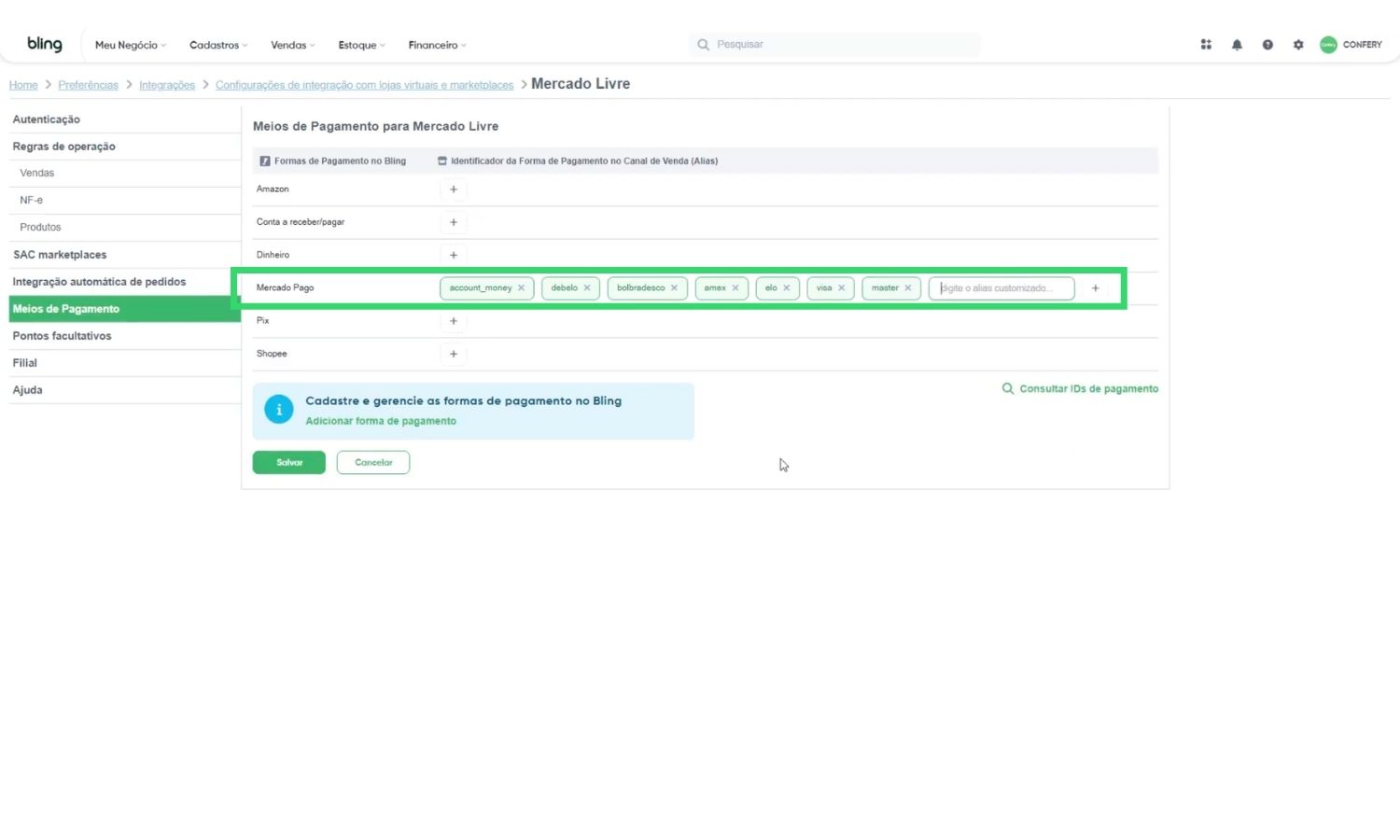
É importante conferir os códigos com atenção.
Um ID incorreto pode fazer com que o Bling interprete aquela venda como uma forma de pagamento diferente e direcione a movimentação para outra conta financeira.
Por isso, mesmo sendo uma etapa mais operacional, o preenchimento correto dos IDs é fundamental para que a estrutura financeira funcione corretamente.
Caso sua operação utilize uma integração separada para o Mercado Livre Full, a mesma configuração deve ser replicada nessa integração.
Shopee e Amazon
O mesmo processo deve ser realizado nas integrações da Shopee e da Amazon.
Em cada uma delas, você deverá identificar os IDs de pagamento correspondentes e associá-los à forma de pagamento criada para aquele marketplace.
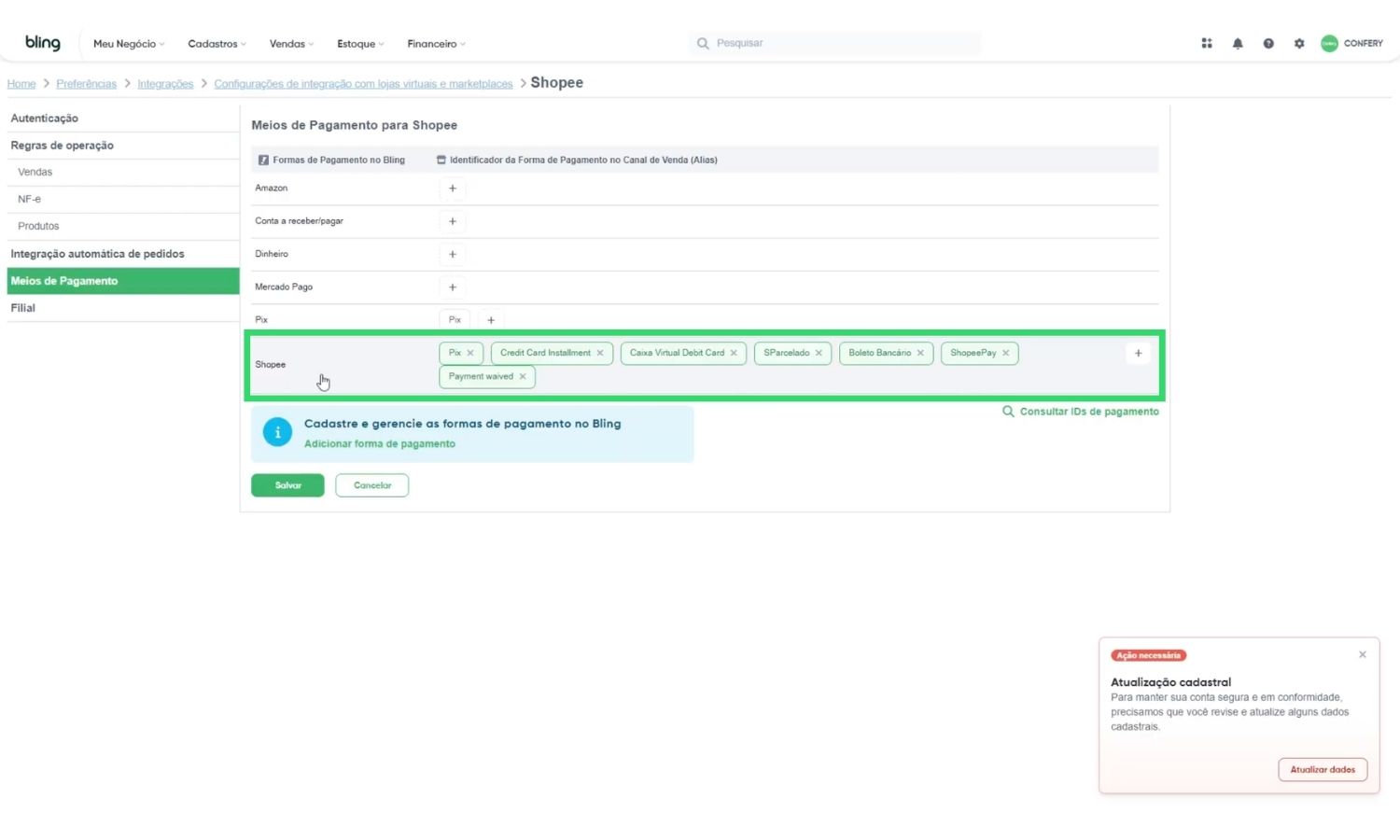
Com isso, o Bling consegue identificar a origem do recebimento e direcioná-lo para a conta financeira correspondente.
4. Desative a importação automática de taxas do marketplace
Outro ponto importante da configuração é verificar a opção de importação de taxas do marketplace dentro das integrações.
Quando essa opção está ativada, o próprio Bling pode lançar as taxas no contas a receber.
Para utilizar a baixa automática pela Confery, é importante desativar essa configuração, permitindo que os descontos sejam considerados pela Confery no momento da baixa automática.
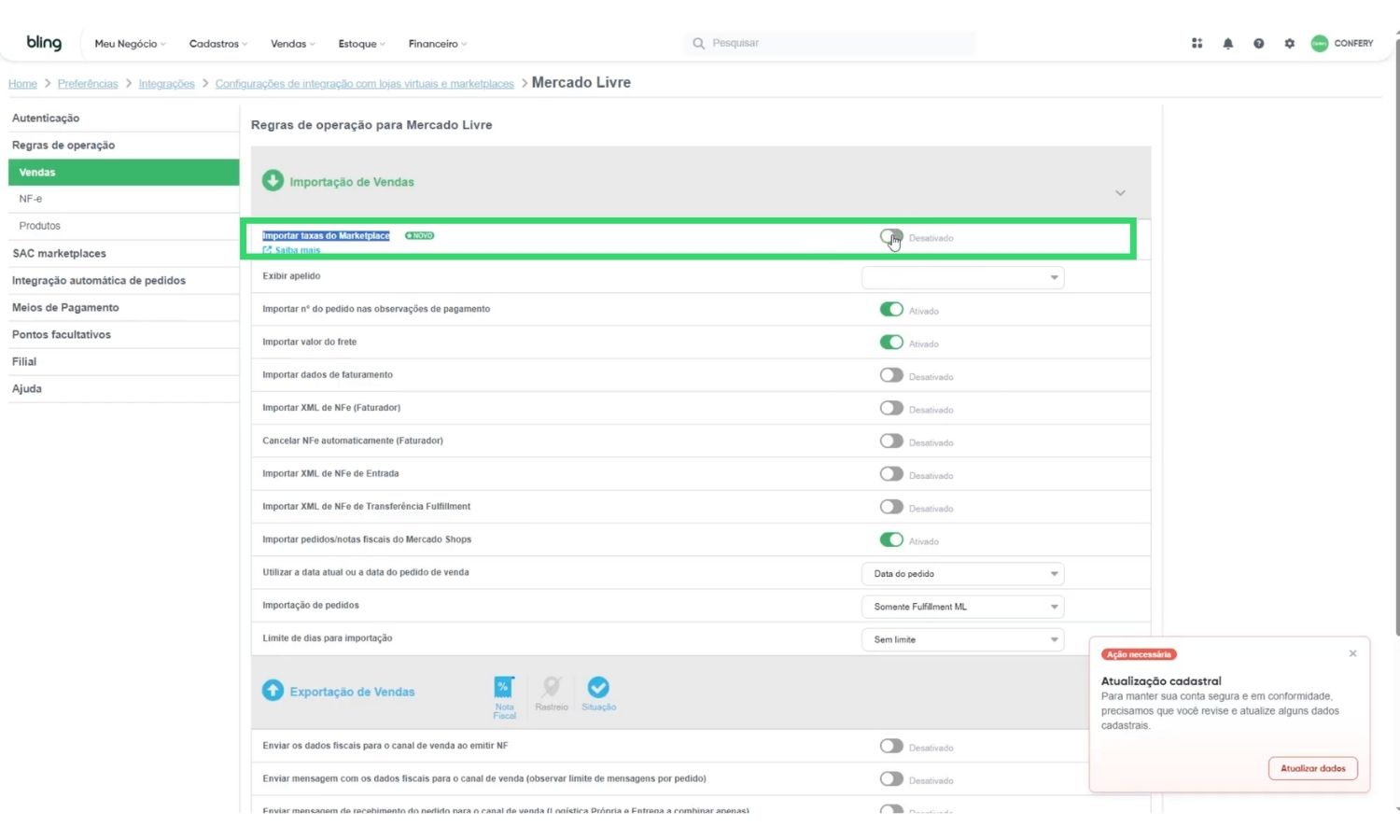
Essa configuração evita que o mesmo processo seja realizado por dois sistemas diferentes e ajuda a manter o fluxo de informações organizado.
5. Configure as categorias do DRE Gerencial
A última etapa está relacionada à categorização financeira. Essa configuração é importante porque não basta realizar a baixa das contas: as movimentações precisam estar corretamente categorizadas para que o DRE Gerencial seja alimentado.
No Bling, acesse:
Configurações → Finanças → Gerenciar categorias de receitas e despesas
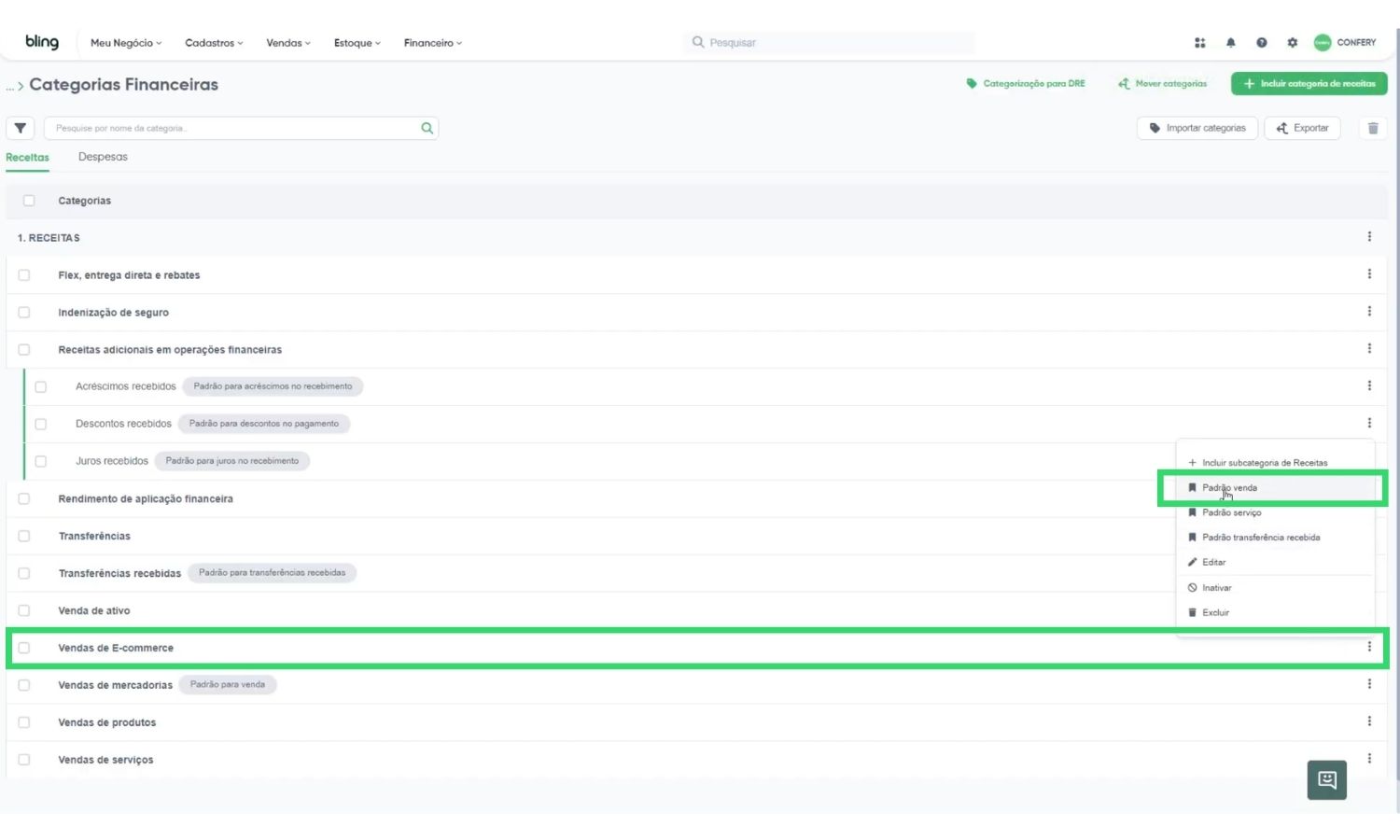
Por padrão, o Bling pode utilizar uma categoria como "Vendas de Mercadorias". Porém, é possível criar uma categoria específica para a sua operação, como "Vendas de E-commerce", por exemplo.
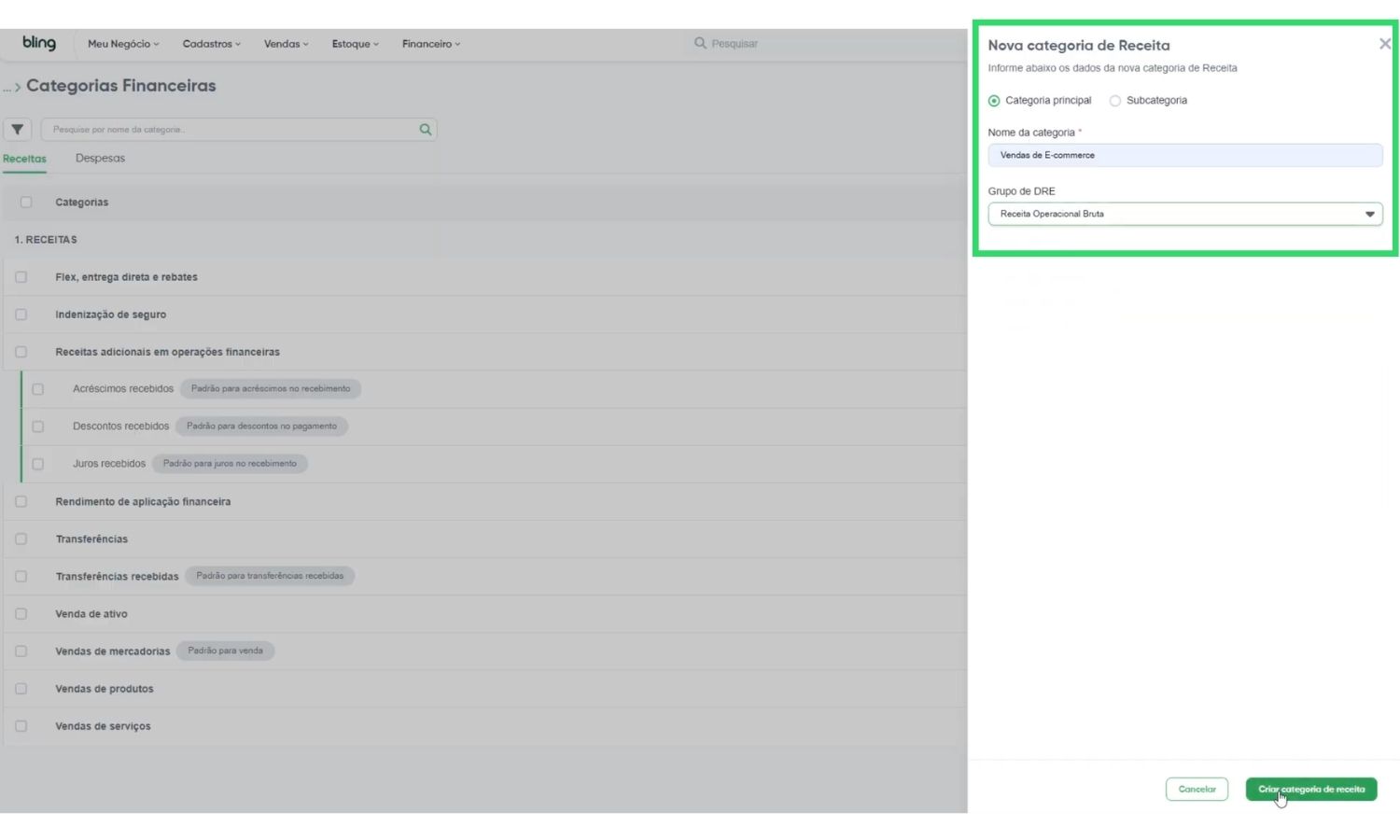
Após escolher a categoria, defina ela como padrão para as vendas.
Essa categoria deve estar vinculada ao grupo correspondente de receita no DRE Gerencial.
Configure também as categorias de despesas
Além das receitas, é importante organizar as despesas relacionadas às vendas nos marketplaces.
Entre elas estão:
- taxas de marketplace;
- descontos;
- fretes;
- entregas;
- rebates e outros acréscimos relacionados à operação.
O Bling possui algumas categorias padrão, mas também é possível criar categorias próprias para deixar a nomenclatura e a organização do DRE Gerencial mais adequadas à realidade da empresa.
Por exemplo, você pode criar uma categoria específica para Taxas de Marketplace e vinculá-la ao grupo correspondente do DRE Gerencial.
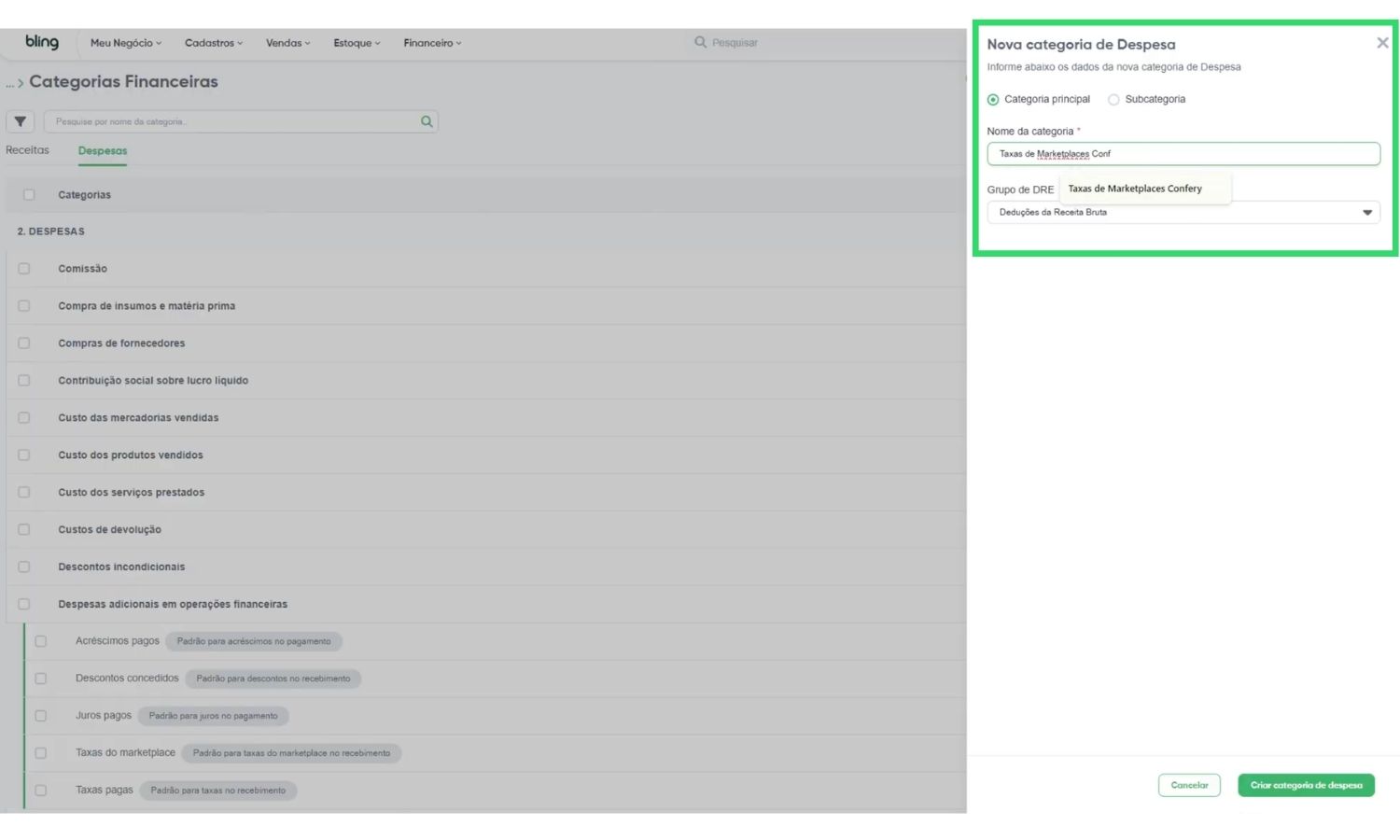
Essa etapa é especialmente importante para quem utiliza o ERP como fonte de informação para acompanhar a rentabilidade da operação.
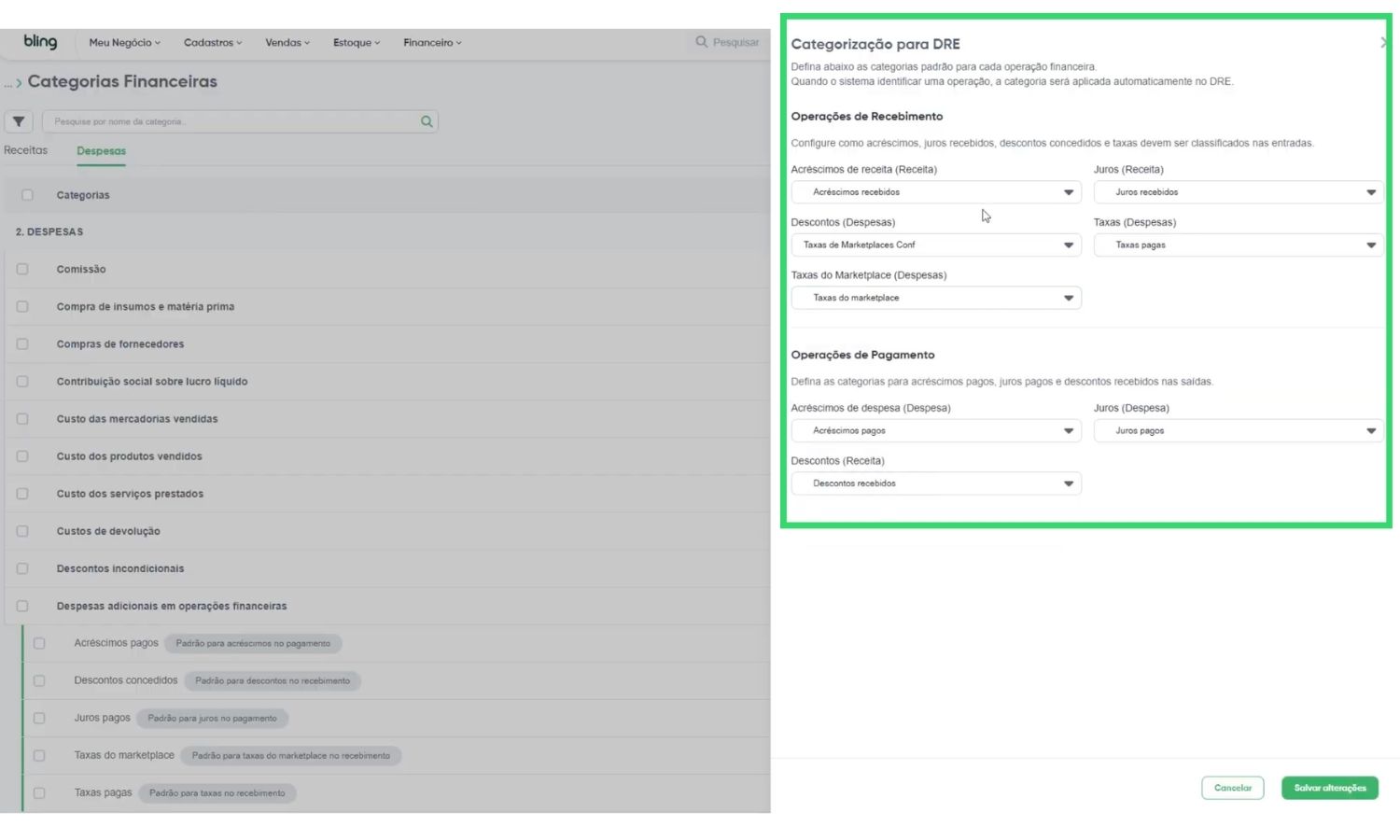
Depois de criar as categorias, basta finalizar a configuração do DRE como no print abaixo.
O que muda quando a configuração está correta?
Depois de configurar contas financeiras, formas de pagamento, IDs das integrações e categorias do DRE Gerencial, o Bling estará preparado para receber as informações financeiras de forma organizada.
Para quem utiliza a Confery, essa estrutura permite que a baixa automática de contas aconteça corretamente no ERP após a conciliação dos recebimentos dos marketplaces.
Na prática, o processo passa a funcionar assim:
Marketplace → Conciliação financeira → Confery → Baixa automática → Bling atualizado
O resultado não é apenas economizar o trabalho de realizar baixas manualmente. A automação ajuda a manter o ERP atualizado com informações que serão utilizadas no acompanhamento do contas a receber, fluxo de caixa e DRE Gerencial.
E se eu ainda faço a baixa manualmente?
Mesmo que você ainda não utilize a Confery, essa configuração pode ajudar a organizar o seu processo financeiro.
Ao deixar previamente configuradas as contas financeiras, formas de pagamento, categorias e direcionamentos, as movimentações passam a seguir um padrão dentro do Bling.
Isso torna o processo de baixa manual mais organizado e reduz a necessidade de configurar essas informações a cada novo lançamento.
Ou seja, essa configuração é útil tanto para quem pretende automatizar a baixa de contas quanto para quem ainda realiza esse processo manualmente.
Baixa automática de contas no Bling: o próximo passo é automatizar
Configurar corretamente o Bling é uma etapa importante, mas, para operações com milhares de pedidos, realizar as baixas manualmente continua consumindo tempo da equipe.
É nesse ponto que a automação passa a fazer diferença.
A Confery realiza a conciliação financeira dos recebimentos dos marketplaces e utiliza essas informações para automatizar a baixa das contas a receber no ERP.
Com o processo estruturado, o objetivo é manter o Bling atualizado e fornecer uma base financeira mais confiável para acompanhar o contas a receber, fluxo de caixa e DRE Gerencial da operação.
Se você quer entender como funciona a configuração na prática, assista ao nosso passo a passo.
Quer automatizar a baixa de contas da sua operação? Conheça a Confery e veja como podemos ajudar sua empresa a ter mais controle financeiro.