

Se você vende em marketplaces e utiliza o Olist (Tiny) como ERP, configurar corretamente a parte financeira é fundamental para manter as vendas e os recebimentos organizados.
Uma configuração adequada permite que as contas a receber sejam lançadas corretamente no ERP e, para quem utiliza a Confery, prepara o sistema para realizar a baixa automática de contas a receber após a conciliação financeira dos marketplaces.
Neste guia, você vai entender como configurar o Olist (Tiny) para a baixa automática de contas a receber de vendas realizadas no Mercado Livre, Shopee e Amazon. Também vamos mostrar quais configurações podem facilitar o processo para quem ainda realiza as baixas manualmente.
Por que configurar o Olist (Tiny) para a baixa automática de contas?
Para quem vende em marketplaces, o financeiro precisa acompanhar um grande volume de pedidos, recebimentos e diferentes formas de pagamento.
Quando essas informações não estão corretamente configuradas no ERP, o processo de baixa pode ficar mais trabalhoso e aumentar o risco de lançamentos incorretos.
Por isso, antes de automatizar a baixa de contas a receber, é importante estruturar alguns pontos do Olist (Tiny), como:
- contas financeiras;
- formas de recebimento;
- categorias de receitas e despesas;
- mapeamento das integrações de e-commerce;
- lançamento automático de contas a receber.
Com essa estrutura organizada, o ERP consegue direcionar melhor as movimentações financeiras e a Confery pode utilizar essas informações para realizar as baixas automaticamente.
1. Cadastre as contas financeiras dos marketplaces
O primeiro passo é cadastrar no Olist (Tiny) as contas financeiras que serão utilizadas para receber os valores das vendas realizadas nos marketplaces.
No sistema, acesse:
Configurações → Configurações do ERP → Finanças → Cadastro de contas financeiras
Vamos utilizar o Mercado Pago como exemplo para o Mercado Livre.
A ideia é criar uma conta financeira específica para cada canal ou instituição utilizada no recebimento das vendas.
Por exemplo:
- Mercado Pago;
- Shopee;
- Amazon;
- Magalu;
- TikTok Shop.
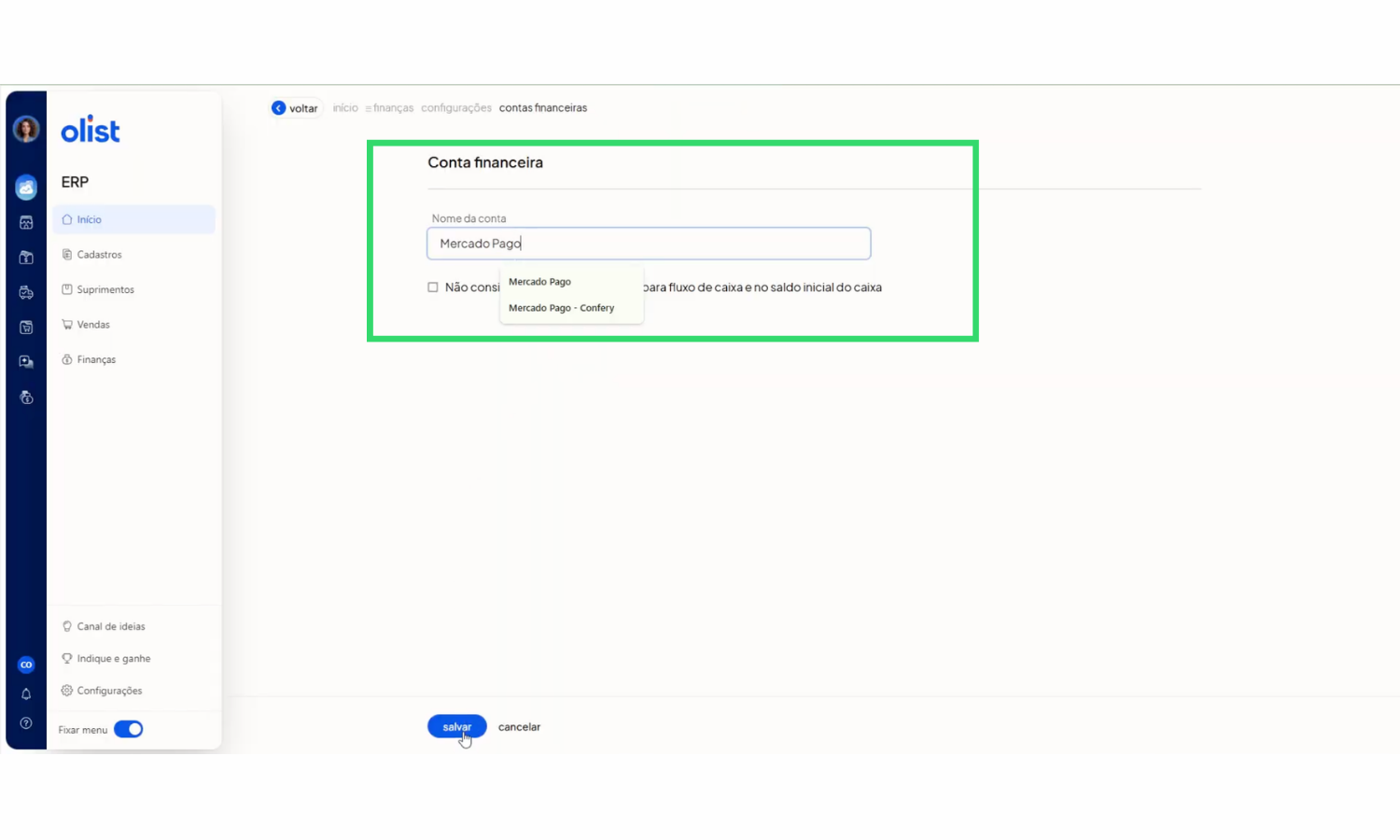
Essa organização é importante porque permite identificar para onde cada recebimento deve ser direcionado dentro do ERP.
Para quem utiliza a Confery, essa estrutura também é necessária para que as baixas automáticas de contas a receber sejam realizadas corretamente.
2. Configure as formas de recebimento
Depois de criar as contas financeiras, o próximo passo é configurar as formas de recebimento.
No Olist (Tiny), acesse novamente a área de Finanças e entre em Formas de Recebimento.
Nesse momento, é importante criar uma forma de recebimento correspondente à conta financeira criada anteriormente.
Por exemplo, se você criou uma conta financeira chamada Mercado Pago, pode criar também uma forma de recebimento chamada Mercado Pago.
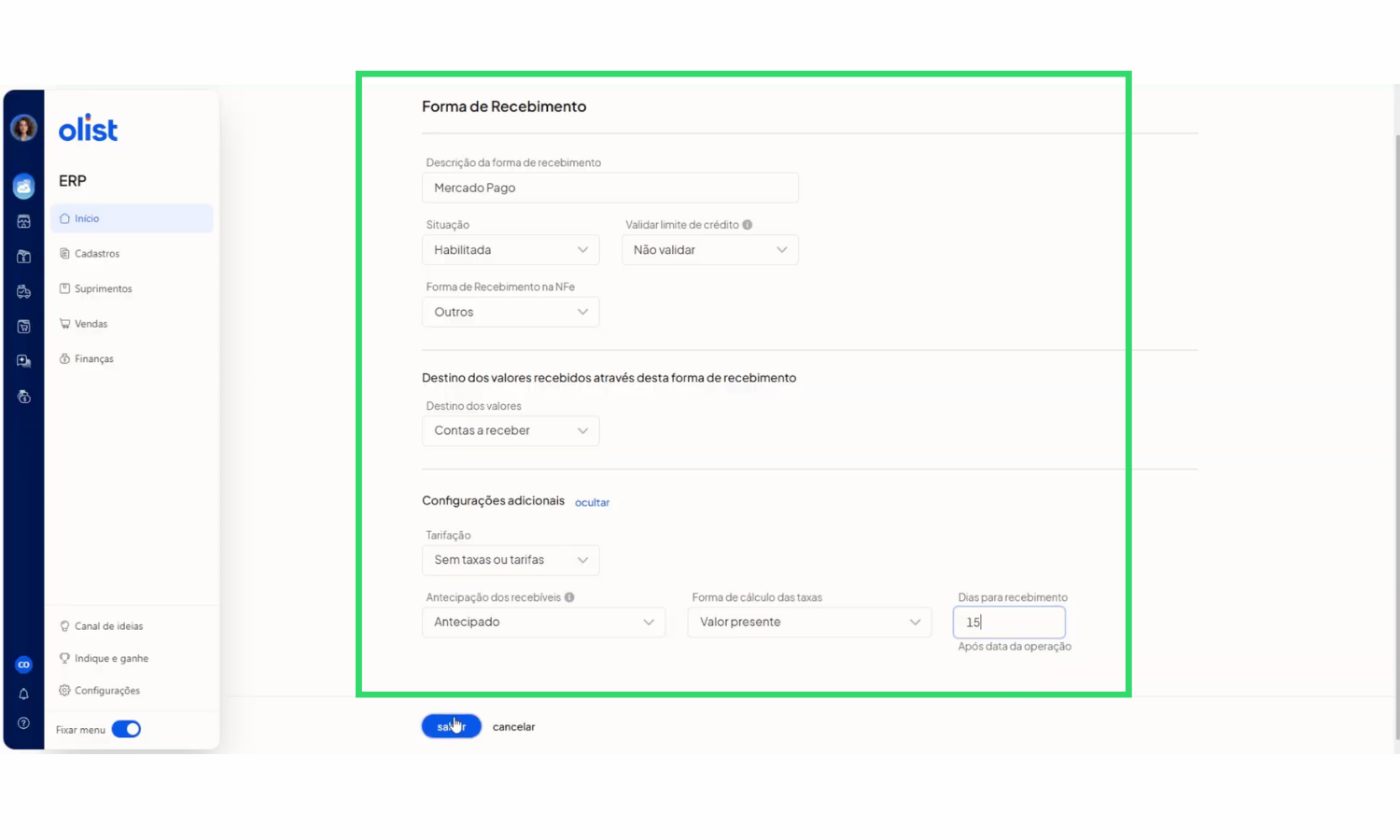
Na configuração, o destino deve estar direcionado para Contas a Receber. Dessa forma, quando uma venda entrar no ERP, o valor será lançado nessa área e ficará preparado para a baixa posteriormente.
Também é importante configurar corretamente as demais opções relacionadas ao recebimento, de acordo com a estrutura da operação.
Aqui, por exemplo, a configuração considera o recebimento como antecipado e utiliza uma média de dias para a liberação do valor.
O mesmo processo deve ser replicado para os demais marketplaces utilizados pela empresa.
3. Organize as categorias de receitas e despesas
Depois de configurar as contas financeiras e formas de recebimento, é importante organizar as categorias utilizadas pelo Olist (Tiny).
Essa etapa merece atenção porque as categorias ajudam a determinar como as movimentações financeiras serão apresentadas no DRE Gerencial.
No Olist (Tiny), acesse a área de categorias de receita e despesa.
É possível trabalhar com uma categoria diferente para cada marketplace. Nesse caso, o DRE Gerencial poderá apresentar as receitas separadas por canal.
Por outro lado, dependendo da forma como a empresa deseja analisar seus resultados, pode ser interessante criar uma categoria única para consolidar as vendas dos marketplaces.
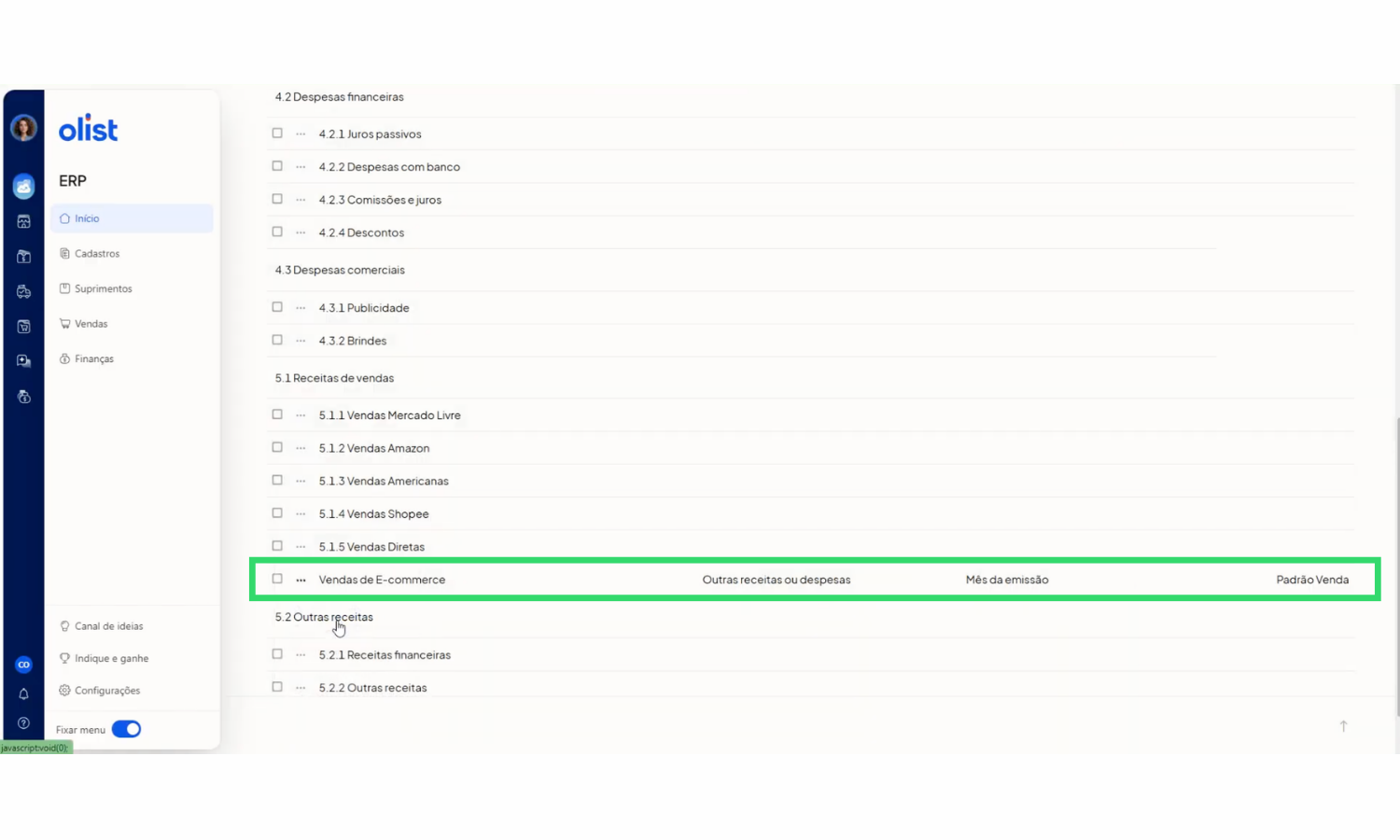
Aqui, o exemplo utilizado é uma categoria chamada "Vendas de E-commerce".
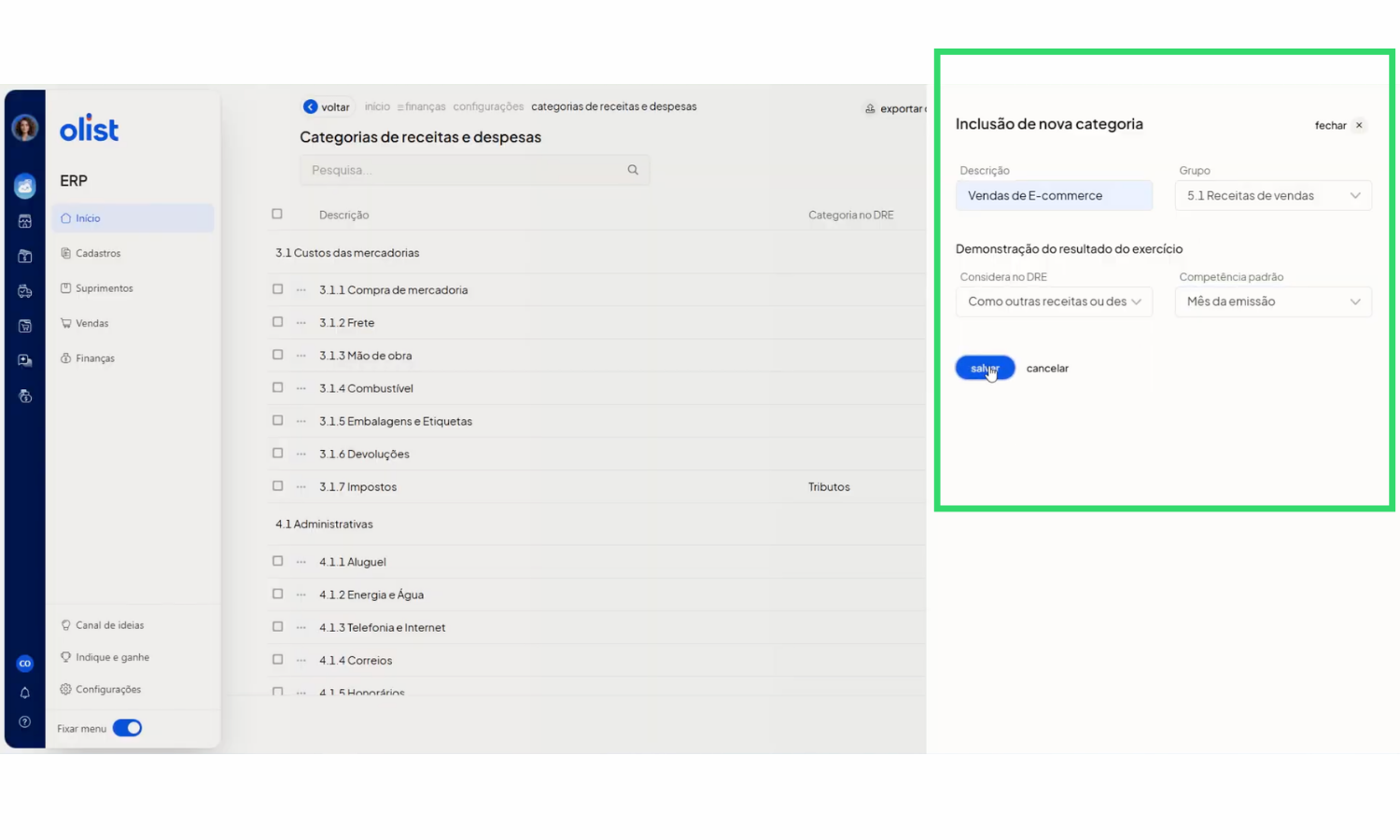
Essa categoria pode ser definida como padrão de venda e vinculada ao grupo correspondente no DRE Gerencial.
Separar ou consolidar as vendas no DRE Gerencial?
Essa escolha depende da forma como a empresa deseja analisar seus resultados.
Ao utilizar categorias específicas para cada marketplace, é possível visualizar as receitas separadamente por canal.
Já ao utilizar uma categoria consolidada, como Vendas de E-commerce, as receitas podem ser apresentadas de forma agrupada.
O importante é que a estrutura escolhida seja coerente com a forma como a empresa acompanha seu resultado financeiro.
Nossa recomendação é considerar uma categoria consolidada para facilitar a visualização conjunta das receitas e despesas relacionadas aos marketplaces.
4. Configure o mapeamento das integrações dos marketplaces
Com as contas financeiras, formas de recebimento e categorias configuradas, é hora de relacionar essas informações às integrações de e-commerce.
No Olist (Tiny), acesse:
Configurações → E-commerce → Integrações
Aqui, utilizamos o Mercado Livre como exemplo.
Dentro da integração, acesse Mapeamentos → Formas de recebimento.
Nesse campo, você deve selecionar a forma de recebimento criada anteriormente.
Por exemplo:
Mercado Livre → Mercado Pago
Também é possível selecionar a categoria padrão de venda que será utilizada no DRE Gerencial.
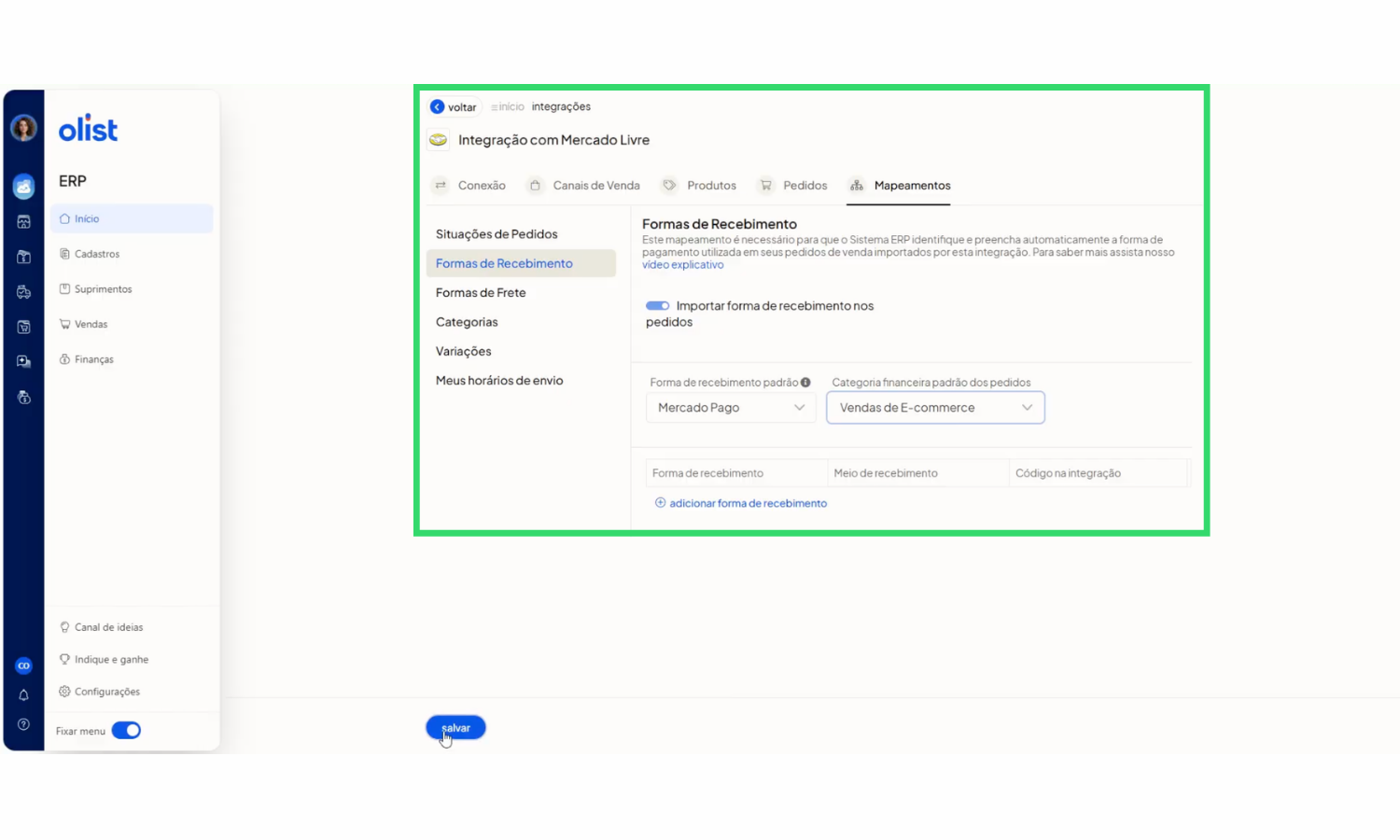
O mesmo processo deve ser realizado para os demais marketplaces.
Para a Shopee, Amazon e outros canais, a lógica é a mesma: relacionar a integração à forma de recebimento e à categoria financeira correspondente.
Essa configuração ajuda o Olist (Tiny) a identificar como cada venda deve ser registrada dentro do financeiro.
5. Configure o lançamento automático das contas a receber
Essa é uma configuração especialmente importante para quem vende em marketplaces.
No Olist (Tiny), dentro das configurações → finanças → configurações gerais, existe a opção relacionada ao lançamento de contas a receber.
O ideal é deixar o lançamento configurado para acontecer automaticamente ao salvar a nota fiscal.
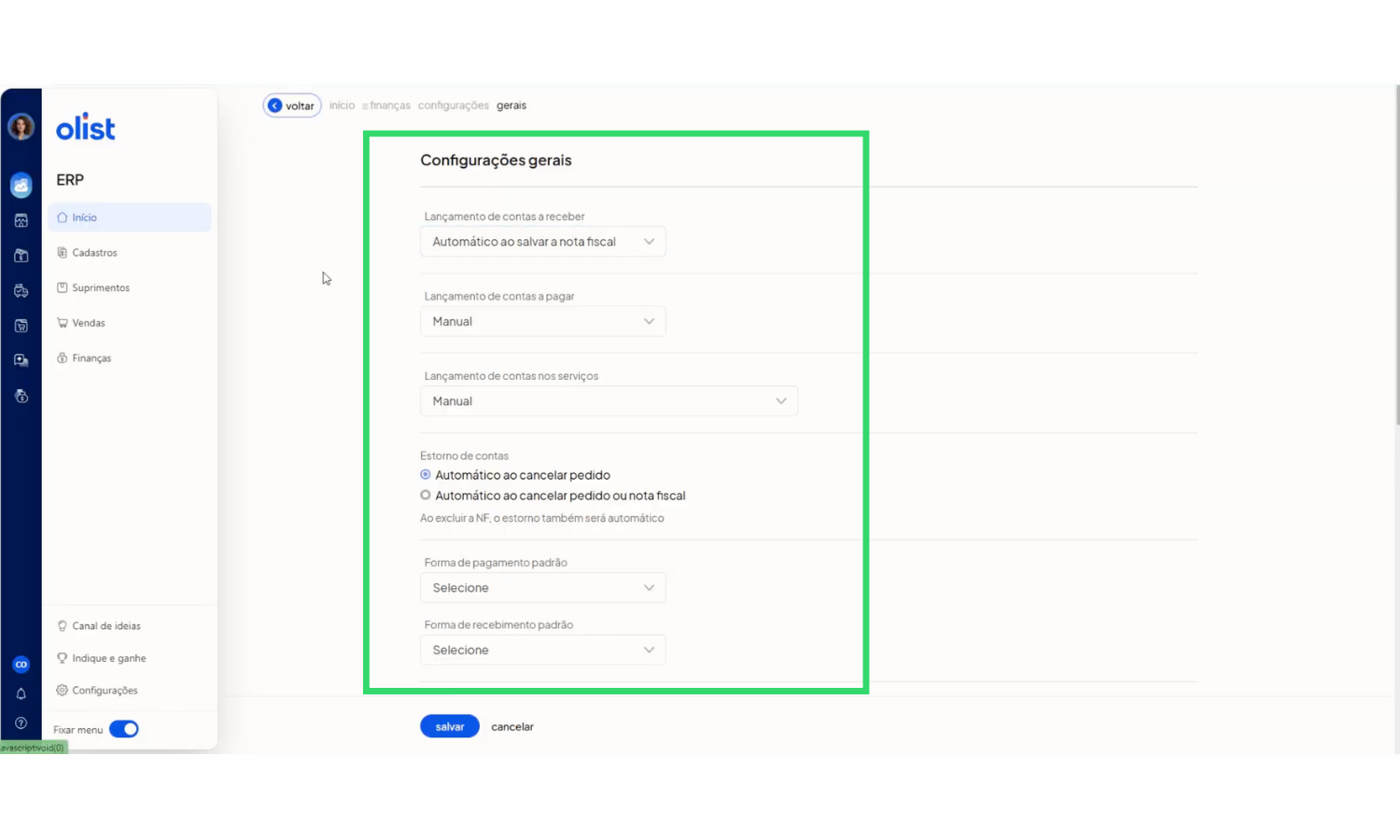
Isso é importante porque algumas vendas podem entrar inicialmente sem todas as informações necessárias do cliente.
Quando a nota fiscal é gerada e vinculada ao pedido, o Olist (Tiny) consegue utilizar essas informações para realizar o lançamento da conta a receber automaticamente.
Dessa forma, a equipe não precisa realizar esse lançamento manualmente para cada pedido.
6. Atenção ao Mercado Livre Full
Existe um detalhe adicional para operações que utilizam a integração do Mercado Livre Full.
Como nesse cenário a nota fiscal pode ser disponibilizada posteriormente pelo próprio Mercado Livre ou Mercado Pago, é importante verificar a configuração relacionada às parcelas presentes no XML.
Nossa orientação é utilizar a opção de parcelas presentes na venda, em vez de considerar as parcelas presentes no XML.
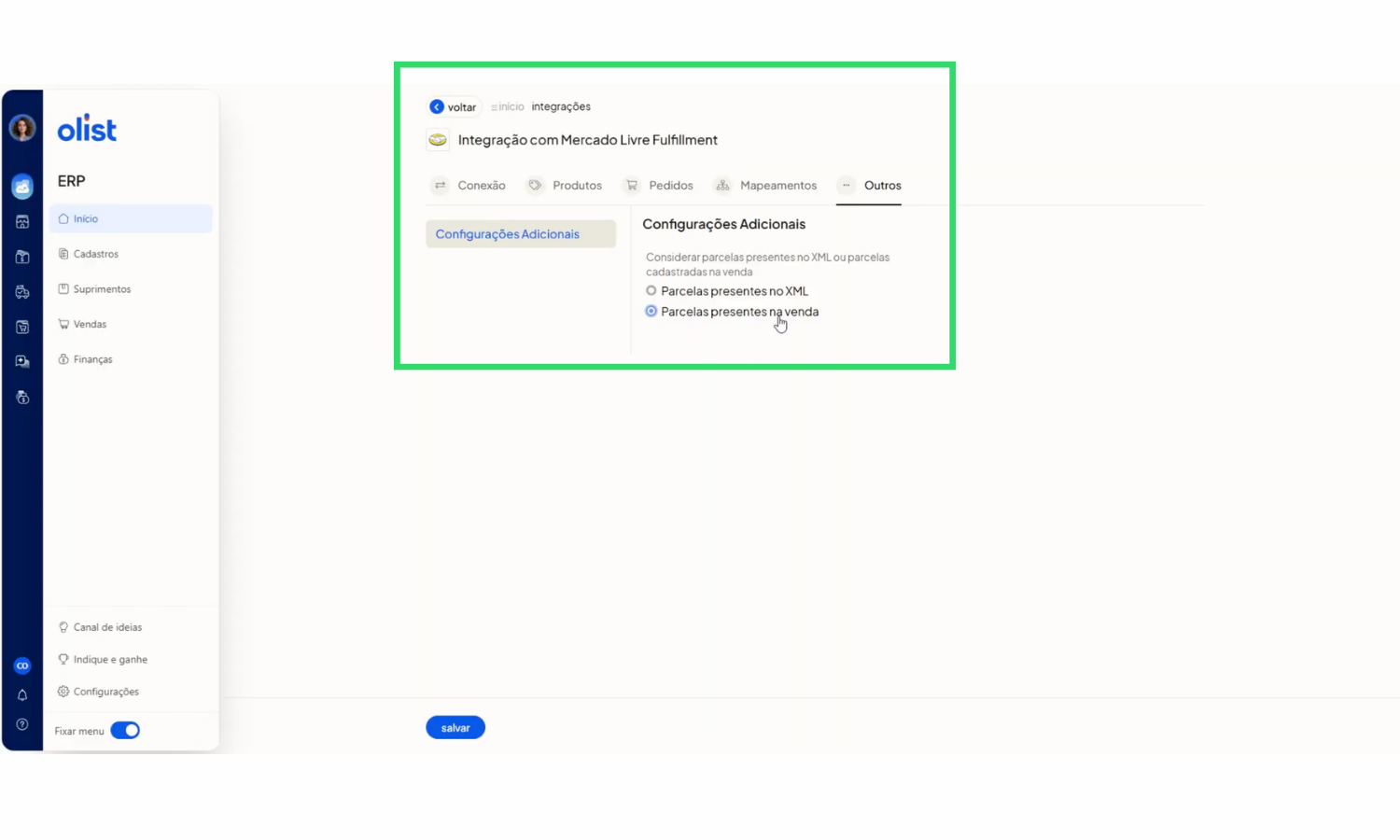
Essa configuração evita que o Olist (Tiny) gere contas a receber parceladas a partir das informações da nota fiscal, mantendo o lançamento alinhado à configuração realizada anteriormente.
Se sua operação utiliza o Mercado Livre Full, vale conferir essa configuração antes de finalizar o processo.
O que acontece depois que o Olist (Tiny) está configurado?
Com as configurações concluídas, o ERP passa a ter uma estrutura mais organizada para receber as informações financeiras das vendas realizadas nos marketplaces.
Para quem utiliza a Confery, essa preparação permite que o processo de conciliação financeira e baixa automática de contas a receber aconteça de forma integrada.
Na prática, o fluxo pode ser entendido assim:
Marketplace → Conciliação financeira → Confery → Baixa automática → Olist (Tiny) atualizado
A baixa automática não é apenas uma forma de eliminar uma tarefa manual. Ela ajuda a manter o ERP atualizado para que as informações financeiras utilizadas pela empresa estejam mais organizadas.
Isso contribui para o acompanhamento de contas a receber, fluxo de caixa e DRE Gerencial da operação.
E se você quiser ver o passo a passo dessa configuração, assista ao nosso vídeo.
E se eu ainda faço as baixas manualmente?
Mesmo que você ainda não utilize a Confery, as configurações apresentadas neste guia podem ajudar a organizar o processo financeiro.
Ao deixar previamente configuradas as contas financeiras, formas de recebimento, categorias e integrações, o trabalho de baixa manual tende a ficar mais padronizado.
Isso significa menos configurações repetidas e uma estrutura financeira mais organizada dentro do ERP.
Por isso, o conteúdo também é útil para empresas que ainda fazem a baixa manual de contas a receber, mas querem preparar o Olist (Tiny) para um processo mais eficiente.
Se você utiliza o Bling, também temos um tutorial completo de como fazer as configurações para a baixa automática de contas.
Baixa automática Olist (Tiny): quando vale a pena automatizar?
Para uma operação pequena, realizar algumas baixas manualmente pode parecer administrável.
O problema começa quando o volume de pedidos aumenta.
Com centenas ou milhares de vendas por mês, a equipe precisa dedicar tempo para conferir recebimentos, localizar contas, verificar valores e registrar as baixas no ERP.
Nesse cenário, a automação pode liberar a equipe dessas tarefas repetitivas e ajudar a manter o financeiro atualizado.
A Confery realiza a conciliação financeira dos recebimentos dos marketplaces e utiliza essas informações para automatizar a baixa das contas no ERP.
O objetivo é fazer com que o Olist (Tiny) deixe de depender de um processo manual para cada recebimento e passe a receber as informações financeiras de forma mais organizada.
Conclusão
Configurar corretamente o Olist (Tiny) é uma etapa importante para quem deseja organizar o financeiro das vendas realizadas em marketplaces.
Para quem utiliza a Confery, essa estrutura também prepara o Olist (Tiny) para a baixa automática de contas a receber, depois que os recebimentos dos marketplaces são conciliados.
O resultado é um processo mais organizado, com menos trabalho manual e informações financeiras mais confiáveis para acompanhar a operação.
Quer automatizar a baixa de contas da sua operação? Conheça a Confery e veja como podemos ajudar sua empresa a ter mais controle financeiro.