

Se você vende no Mercado Livre, na Shopee ou na Amazon e já usa (ou está pensando em usar) a Conta Azul para cuidar do financeiro da operação, esse guia mostra como configurar a baixa automática de contas a receber sem gerar erro de lançamento. A combinação mais comum é Conta Azul com Mercado Livre, mas a configuração vale igual para Shopee e Amazon.
Vale entender uma diferença antes de começar a configurar. A Conta Azul não nasceu como um ERP de e-commerce, como o Bling ou o Olist (Tiny), que têm controle de estoque, catálogo e integração de marketplace como núcleo do produto. Ela se apresenta primeiro como um sistema de gestão financeira: contas a pagar e a receber, conciliação bancária automática, fluxo de caixa e DRE são o centro, e estoque e integração com canais de venda entram como módulo adicional. Na prática, isso muda onde cada configuração fica: em vez de abrir uma tela de integração de e-commerce para cada marketplace, a estrutura inteira passa por contas financeiras e categorias.
Neste guia, você vai ver como configurar a Conta Azul para que a baixa automática de contas a receber funcione certinho nas vendas de marketplace, e como isso entra no seu DRE Gerencial.
O que essa configuração resolve antes de automatizar
Baixa de contas a receber é o nome que se dá, no financeiro, pro momento em que o sistema reconhece que aquele valor realmente entrou, fechando o ciclo da venda. Em marketplace, cada pedido carrega uma combinação própria de taxa, comissão, frete e prazo de repasse, então fechar isso certo, pedido por pedido, é um trabalho que cresce junto com o volume de vendas.
Fazendo isso na mão, alguém da equipe precisa abrir cada repasse, separar o que é taxa do que é valor líquido, e lançar a baixa um pedido por vez. A Confery substitui essa etapa: ela concilia os recebimentos de cada marketplace e, a partir dessa conciliação, faz a baixa automática direto na Conta Azul.
Para que a baixa automática funcione, a Conta Azul precisa estar configurada antes. Essa configuração passa por três pontos:
- criação das contas financeiras de recebimento;
- criação das categorias financeiras de receitas e despesas;
- configuração das categorias dentro do DRE Gerencial.
1. Crie as contas financeiras de recebimento
Comece abrindo, dentro da Conta Azul, uma conta financeira para cada canal ou empresa de recebimento usada nas suas vendas de marketplace.
Acesse:
Financeiro → Outras contas → Nova conta financeira
Selecione o tipo Conta recebimento e continue.
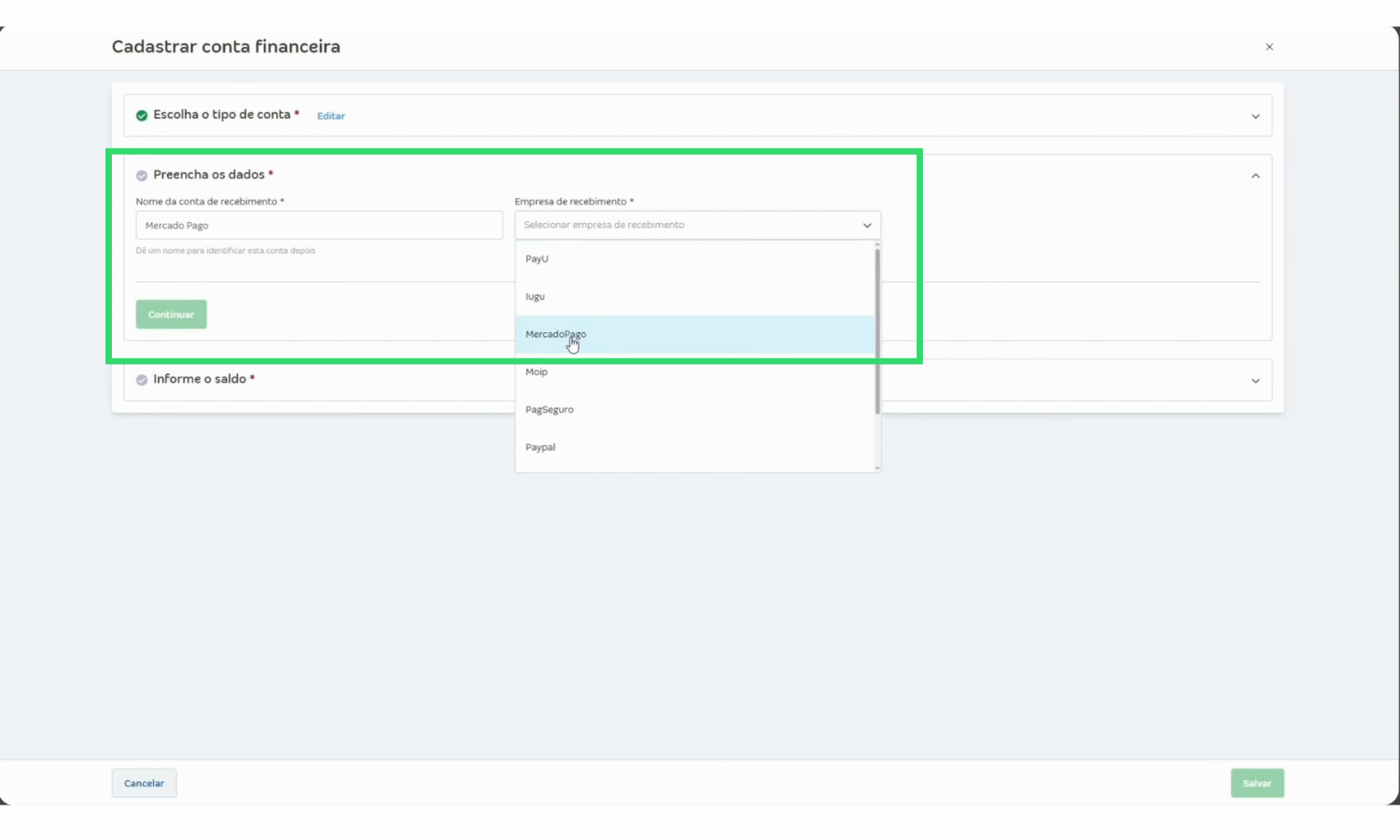
Para o Mercado Livre, o exemplo mais comum é criar uma conta vinculada ao Mercado Pago, já que é ele quem processa o repasse. Basta buscar "Mercado Pago" como empresa de recebimento.
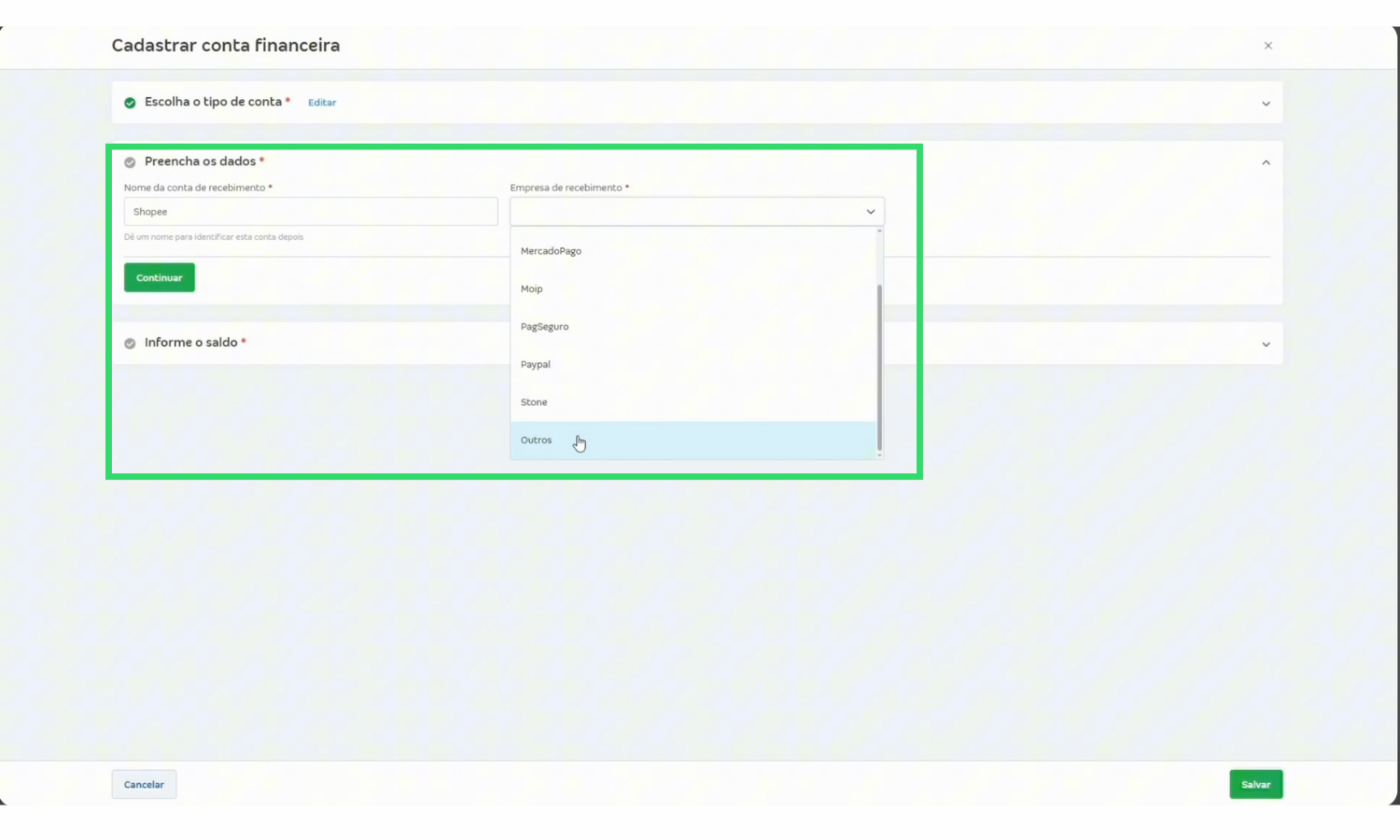
Para a Shopee, a empresa de recebimento não aparece na busca, então o campo correto é Outros. Defina a data de início dos lançamentos e deixe o saldo zerado, já que a conta está começando agora.
O mesmo processo vale para a Amazon e para qualquer outro canal que sua operação utilize. Depois da primeira conta criada, um atalho mais rápido aparece direto na tela de Outras contas, em Adicionar nova conta, sem precisar repetir o caminho todo pelo menu.
Separar isso por canal faz diferença depois: é o que garante que cada repasse caia na conta certa, e é essa estrutura que a Confery usa pra saber onde lançar a baixa automática.
2. Configure as categorias financeiras de receitas e despesas
Depois das contas financeiras prontas, entra a parte de categorizar certo pro seu DRE Gerencial.
Acesse:
Financeiro → Cadastros → Categorias financeiras
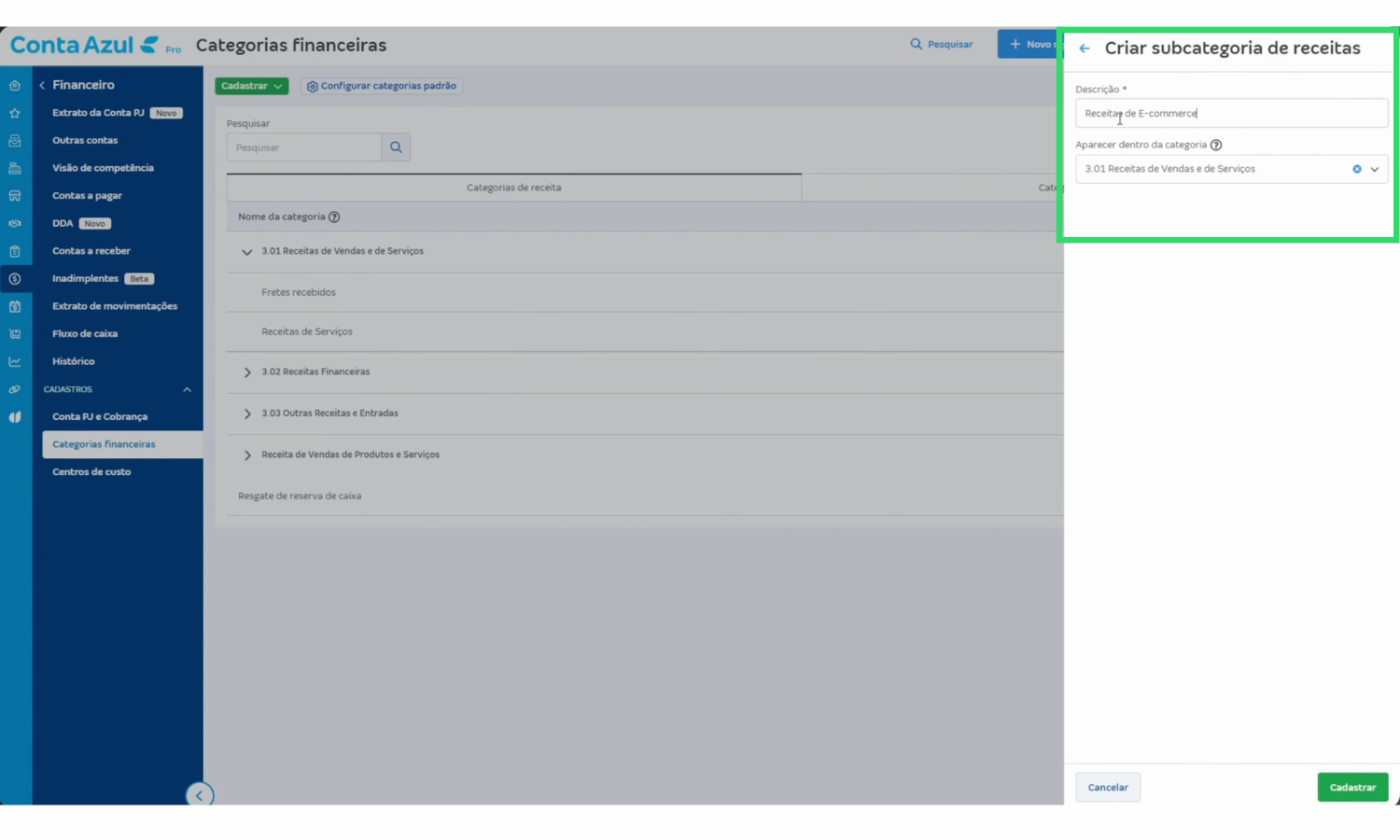
Na aba de Receitas, use o grupo Receita de vendas e de serviços. Dentro dele, crie uma categoria própria para suas vendas de marketplace, por exemplo Receita de e-commerce.
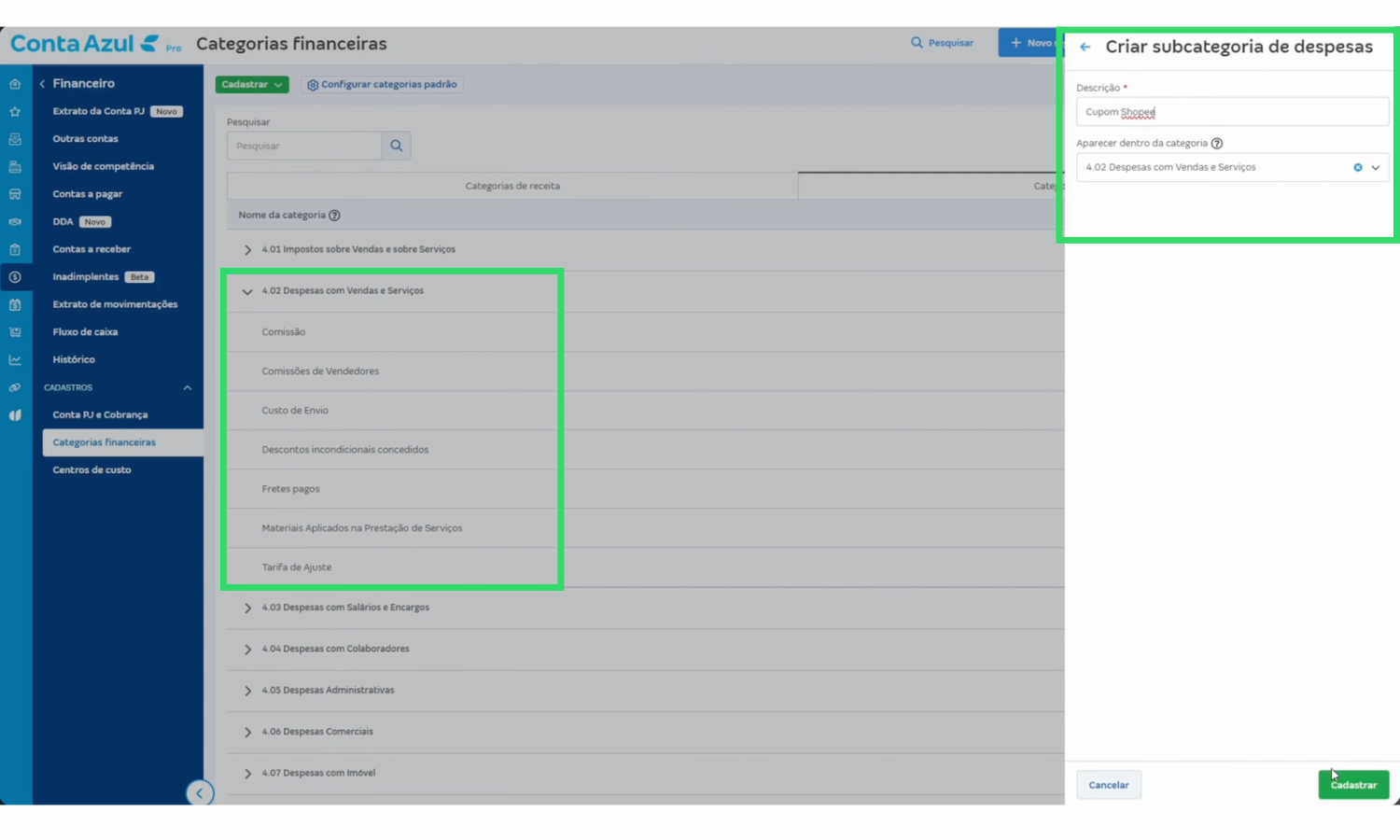
Na aba de Despesas, o grupo usado é Despesas com vendas e serviços. Aqui entram as categorias que o Mercado Pago e a Shopee costumam gerar: Comissão, Custo de envio e Tarifa de ajuste para o Mercado Pago, e Cupom Shopee para a Shopee, além da própria Comissão, que os dois canais compartilham.
E os acréscimos (flex, entrega direta, rebates)?
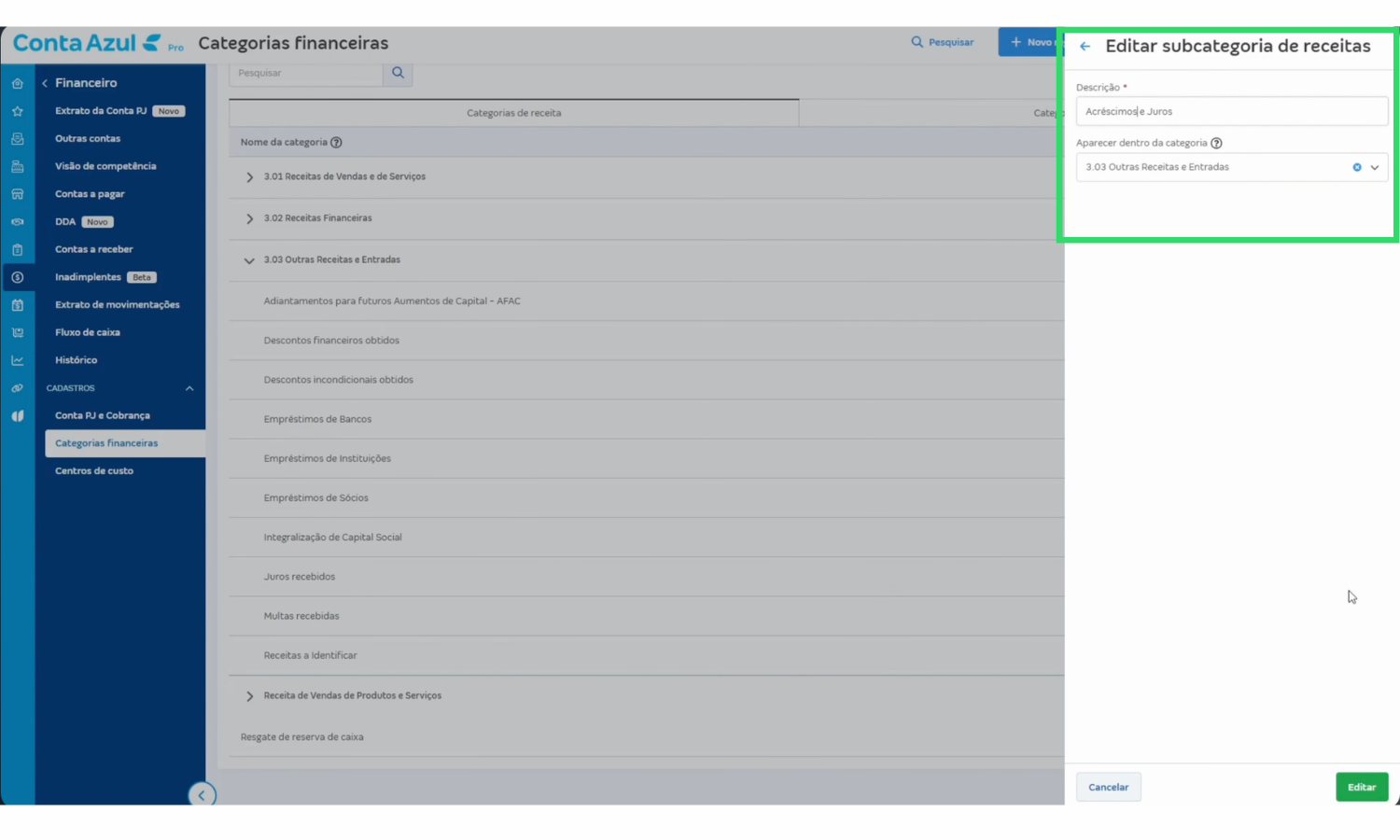
Esse é um ponto que costuma gerar dúvida. Acréscimos como flex, entrega direta e rebates não entram como despesa: eles ficam do lado das receitas, dentro do grupo Outras receitas e entradas.
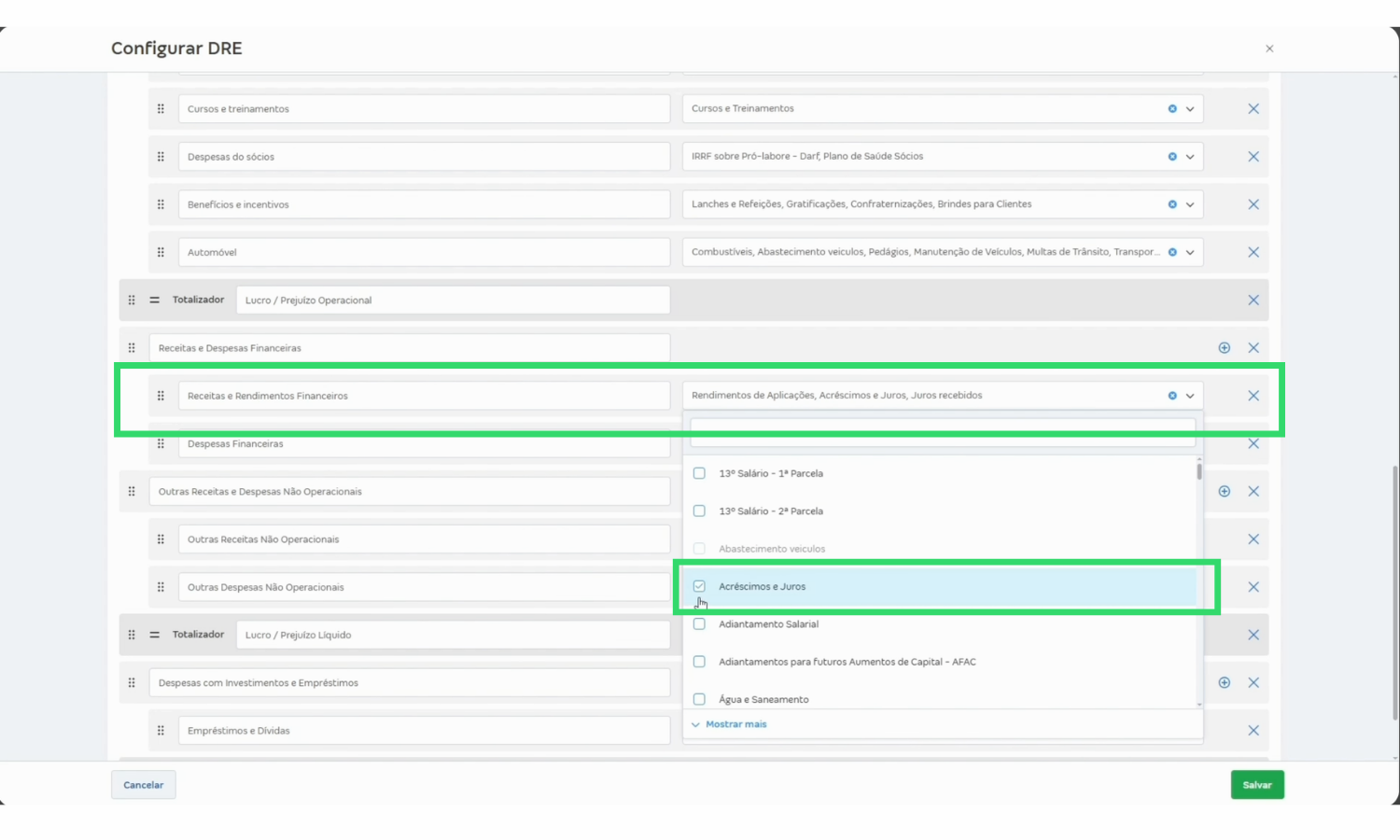
Se você usa a Confery, esses valores caem especificamente no campo que a Conta Azul chama de "multas recebidas" por padrão, o que não é um nome muito intuitivo pra esse uso. Vale editar essa categoria e renomeá-la para algo como Acréscimos e juros, só pra deixar mais claro no seu próprio DRE depois.
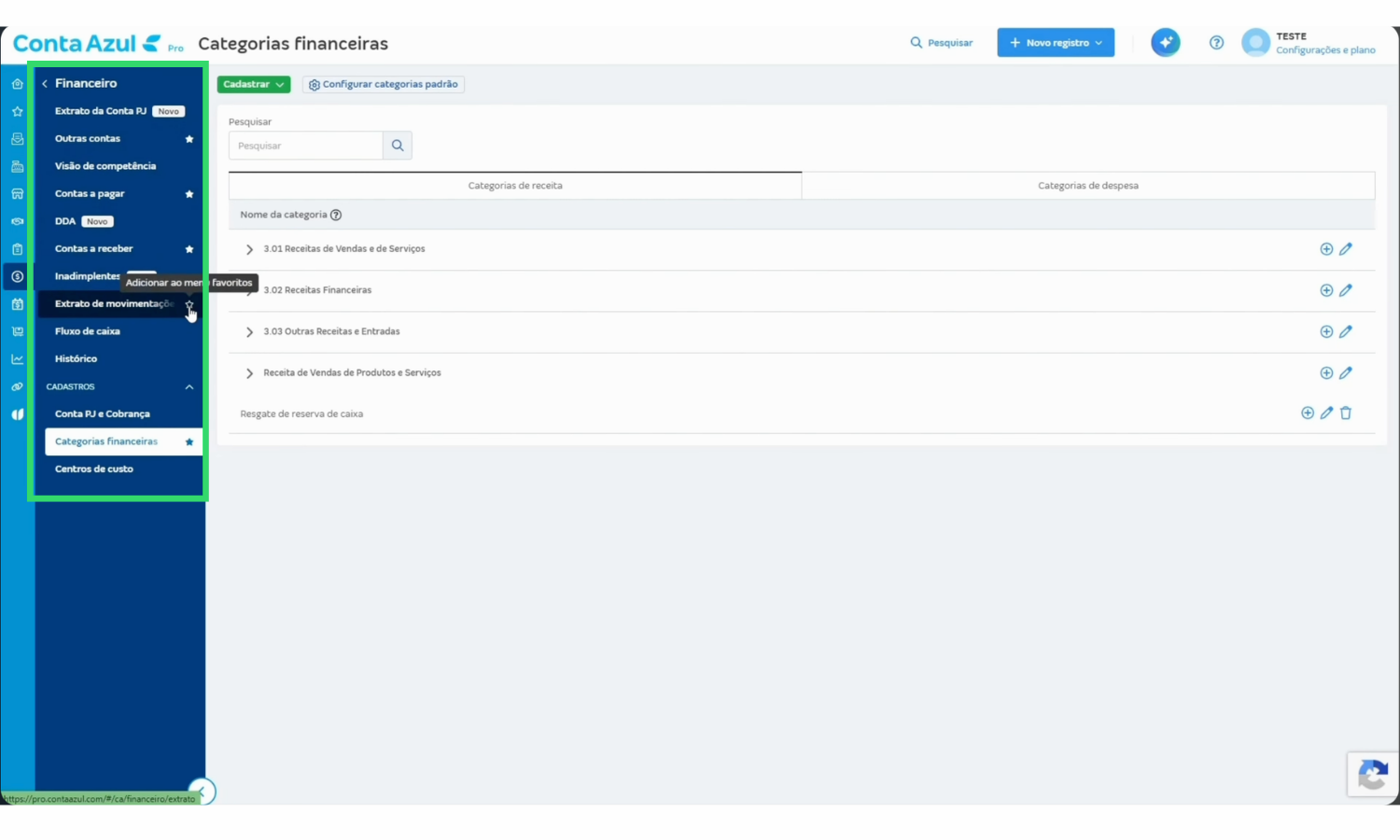
Dica: antes de seguir pro próximo passo, favoritar as telas de Categorias financeiras, Contas a pagar, Contas a receber, Outras contas e Extrato de movimentações economiza alguns cliques no dia a dia, já que são as telas que você mais vai revisitar depois que a automação estiver rodando.
3. Configure as categorias dentro do DRE Gerencial na Conta Azul
Ter a categoria criada não resolve tudo: ela só aparece no seu DRE se também for selecionada lá dentro.
Acesse:
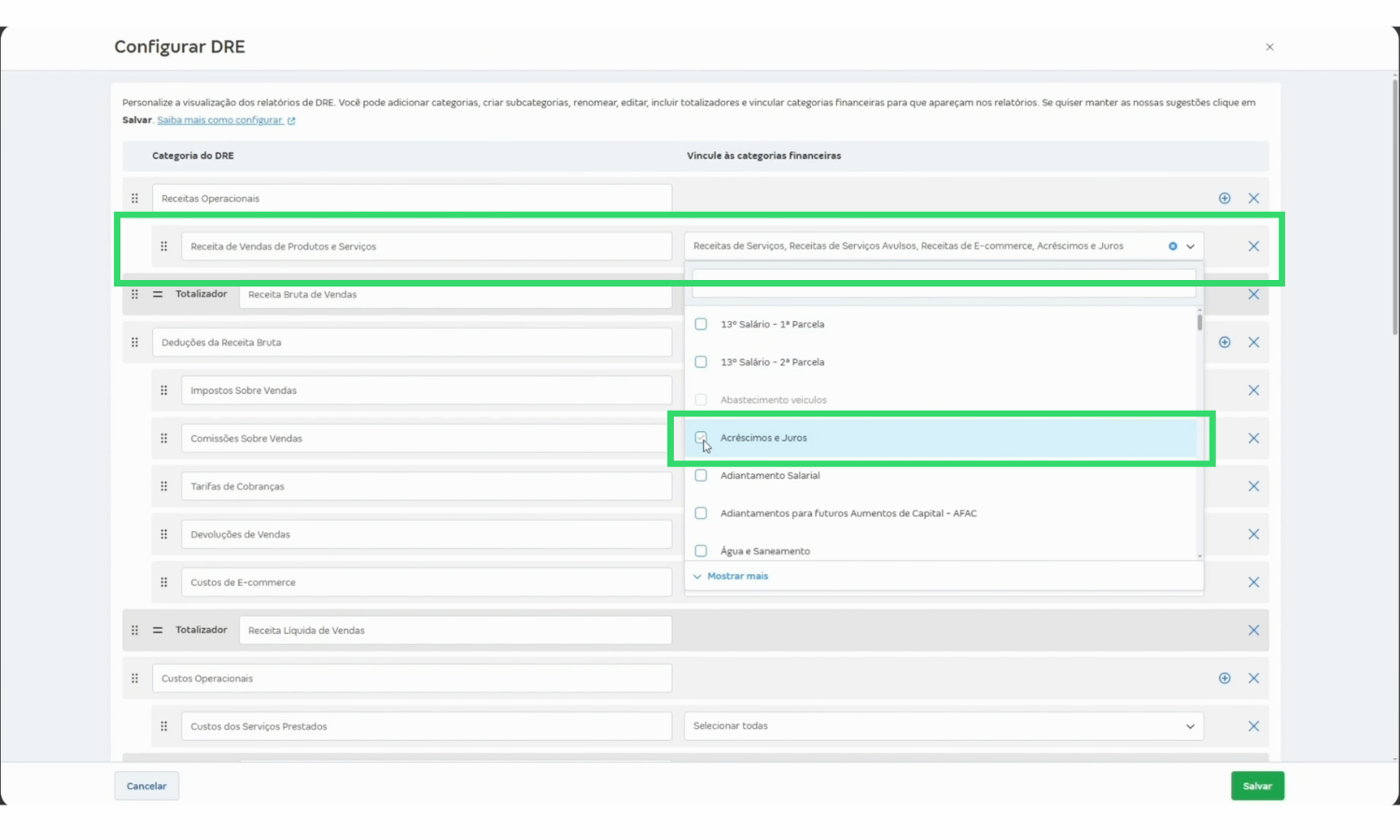
Relatórios → DRE → Configurar DRE
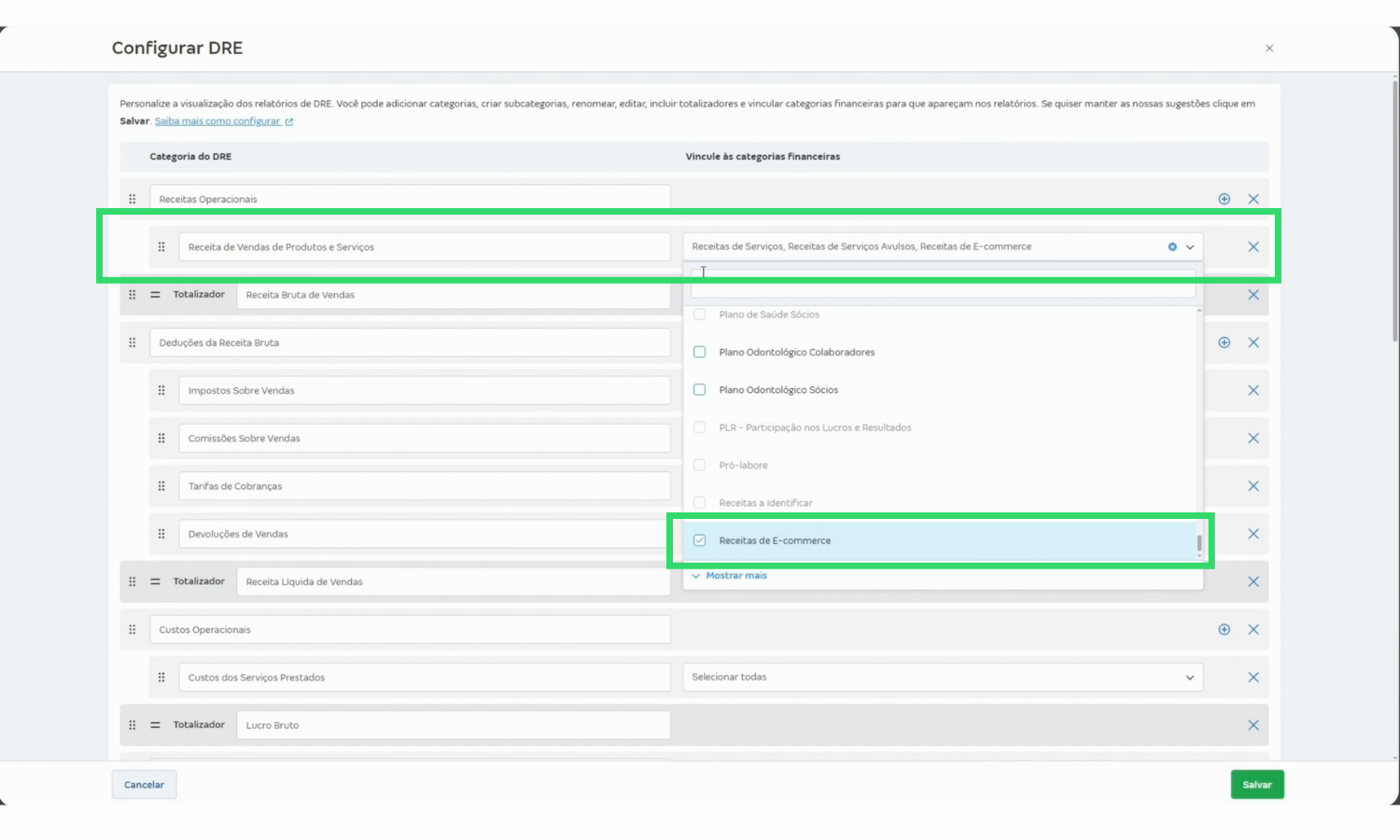
Do lado das receitas, selecione a categoria que você criou, Receita de e-commerce.
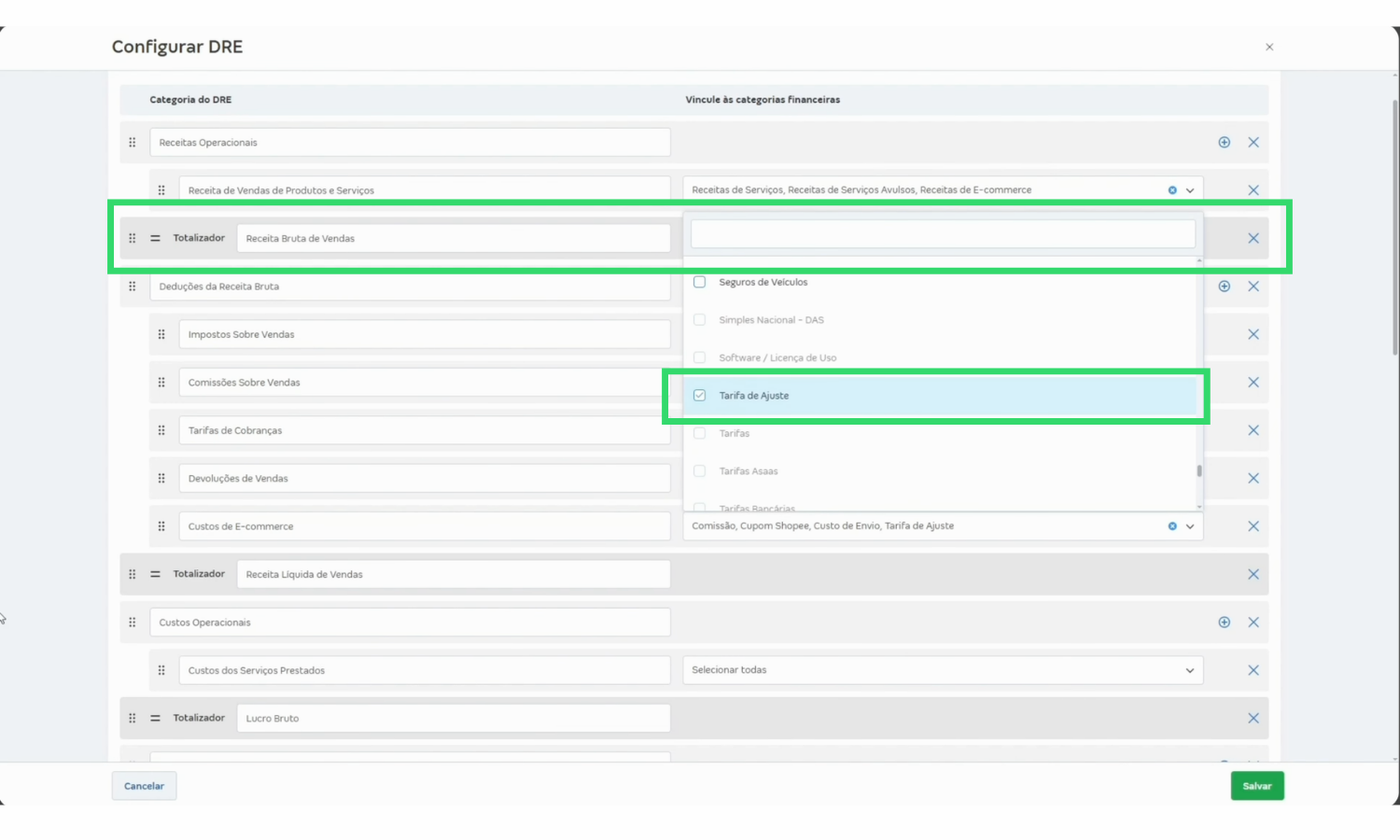
Do lado das despesas, o ideal é criar uma categoria principal pra agrupar tudo que é custo de marketplace, por exemplo Custo de e-commerce, e colocar dentro dela a Comissão, o Custo de envio e a Tarifa de ajuste.
Os acréscimos, por padrão, a própria Conta Azul posiciona no fim do DRE, dentro de Receitas e rendimentos financeiros. Se preferir, dá pra reorganizar a ordem e trazer essa categoria pra mais perto do topo, antes de salvar a configuração.
Com a configuração pronta, o que destrava para você
Marketplace vende → Confery concilia os recebimentos e faz a baixa → Conta Azul atualizada automaticamente
Com as contas financeiras, as categorias e o DRE já organizados desse jeito, a Conta Azul fica pronta pra receber a conciliação e a baixa automática da Confery sem gerar erro de lançamento. O ganho não é só não precisar lançar a baixa na mão: é ter contas a receber, fluxo de caixa e DRE Gerencial sempre refletindo o que realmente aconteceu em cada marketplace, não uma versão defasada que alguém vai atualizar quando der tempo.
Se quiser ver a configuração sendo feita na prática, assista ao nosso passo a passo.
Ainda faz a baixa na mão? Essa configuração ajuda também
Mesmo quem ainda lança a baixa manualmente sai ganhando com isso: com conta financeira, categoria e DRE já definidos de antemão, não tem mais aquela decisão repetida a cada pedido novo, o caminho já está pronto.
Se você usa Bling ou Olist (Tiny) em vez de Conta Azul, também temos um guia completo de configuração pra cada um deles.
Em que ponto isso deixa de ser opcional
Como a Conta Azul já nasce com a lógica financeira no centro, ela tende a aparecer na conversa justamente quando a operação cresce o bastante pra sentir falta de um DRE e um fluxo de caixa precisos, não só de um lugar pra emitir nota. A automação entra nesse momento: tira o trabalho de lançar cada baixa na mão e garante que esses relatórios fiquem confiáveis o tempo todo, não só quando alguém lembra de atualizar.
Conclusão
Com as contas financeiras, as categorias e o DRE organizados desse jeito, a Conta Azul fica pronta pra receber a conciliação e a baixa automática da Confery sem gerar erro de lançamento.
Isso importa ainda mais para quem já sente dor de cabeça com o volume de vendas: é justamente essa faixa de volume em que a Confery recomenda a Conta Azul como ERP, por ela ser um sistema pensado para financeiro. O plano Elite da Confery já nasce desenhado para esse cenário: a automação completa de conciliação e baixa de contas vem com a licença da Conta Azul inclusa, sem custo adicional por ela. Na prática, isso tira a necessidade de negociar o ERP financeiro e a automação com dois fornecedores separados, ou pagar duas vezes por sistemas que, nesse plano, já chegam pensados para funcionar integrados.
E se você se encontra nesse cenário, converse direto com o nosso time comercial para entender se o Elite encaixa na sua operação.